
Як відкрити ФОП у 2026 році без помилок та штрафів
Офіційний старт бізнесу:
від реєстрації до звітності

Підготовка
Крок 0
Перш ніж зареєструвати ФОП, нам потрібно мати три готові речі:
Визначена група оподаткування
Ви маєте чітко знати, яку групу спрощеної системи обираєте — 1, 2 або 3 групу.
Список КВЕДів
Це коди вашої майбутньої діяльності (наприклад, 47.91 - роздрібна торгівля через інтернет, 96.02- перукарські послуги та салони краси).
Нам треба визначити:
Основний (1 код): Ваша головна діяльність, яка приносить найбільше грошей.
Додаткові (без ліміту): Все, чим плануєте займатися «про запас».
Навіщо це треба? Якщо ви отримаєте гроші за діяльність, якої немає у вашому списку, доведеться заплатити 18% податку замість звичайних 5% (або фіксованої ставки).
Електронний підпис (КЕП)
Це цифровий аналог вашого підпису ручкою. Він потрібен, щоб система «впізнала» вашу особу та надала вашій електронній заяві юридичну силу. Без нього ви не зможете дистанційно підтвердити реєстрацію.
Підпис можна отримати безкоштовно в «Приват24» або Монобанк за 2 хвилини.
Вибір групи
та КВЕДів
Крок 1
Ми підготували для вас спеціальний Промт (запит) для Юридичного ШІ-помічника.
Він допоможе вам миттєво підібрати групу ФОП та КВЕДи саме під вашу нішу.
Отримайте промт
Перейдіть за цим посиланням
та скопіюйте весь текст запиту.
Оберіть ШІ-помічника
Авторизуйтесь
Просто натисніть кнопку «Увійти» (Sign in) та виберіть свій Google-акаунт (@gmail.com). Це потрібно, щоб історія вашої консультації та назви КВЕДів збереглися, і ви могли повернутися до них у будь-який момент.
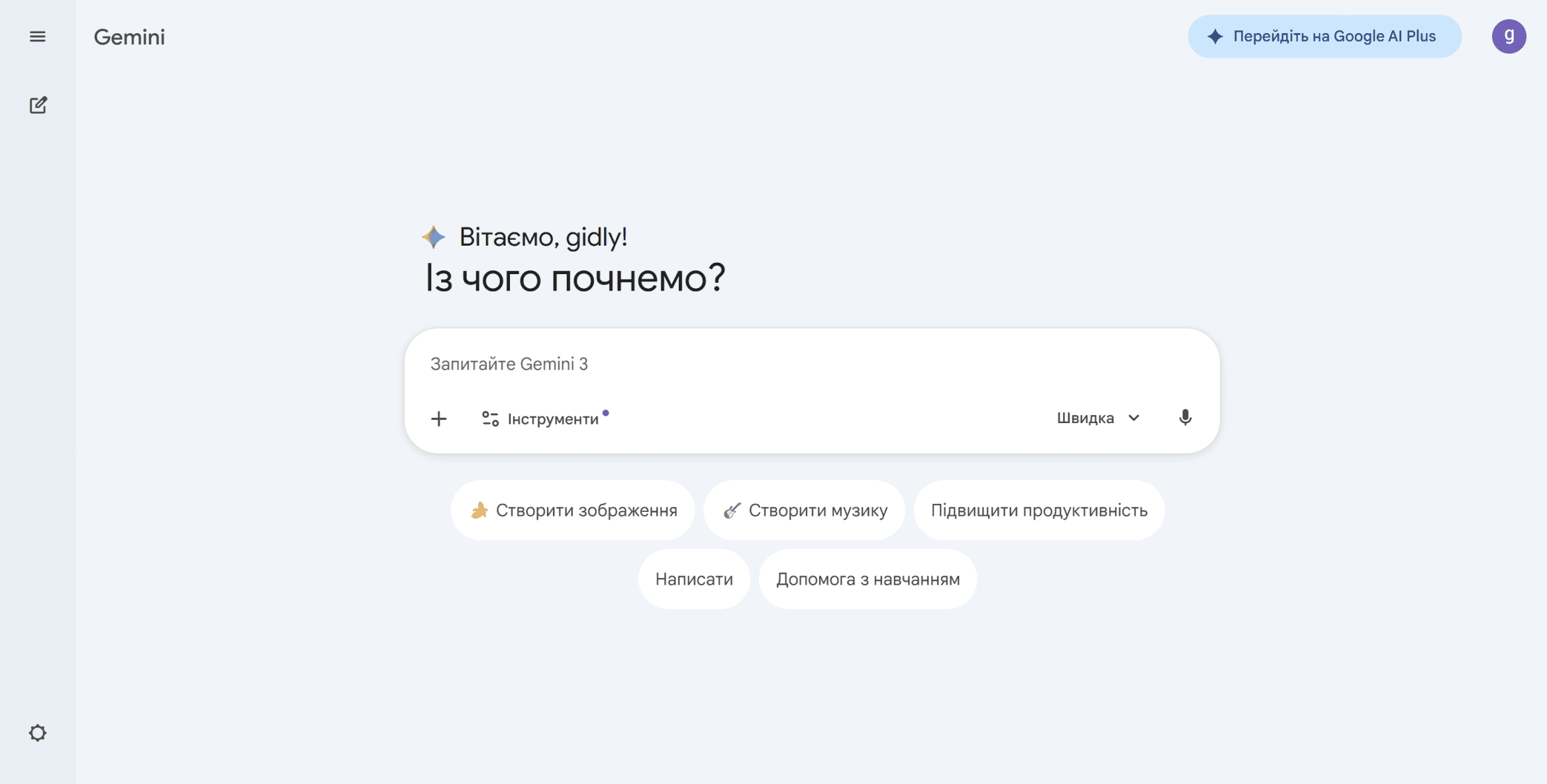
Запускаємо ШІ-помічника
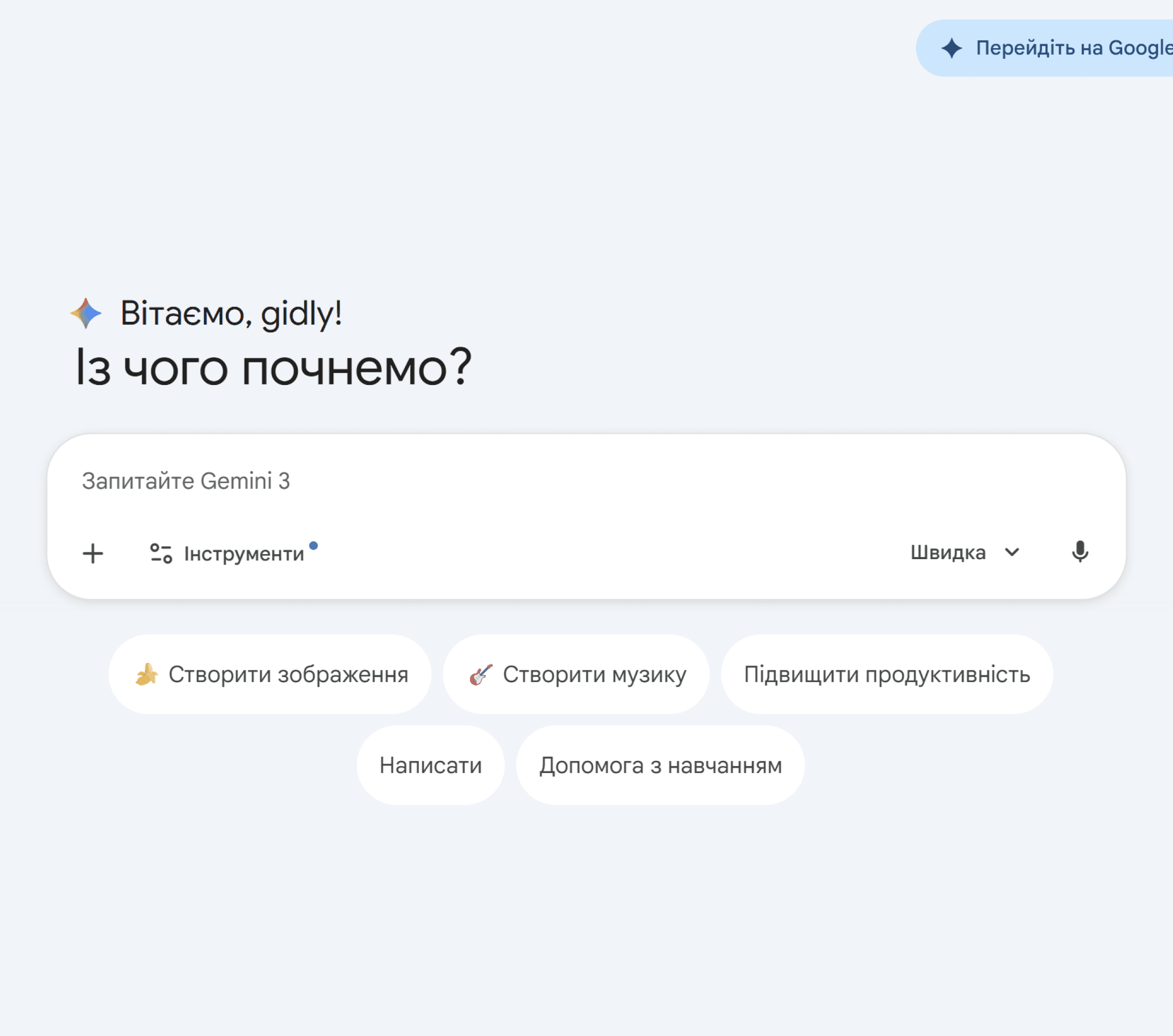
Вставте скопійований промт у чат.
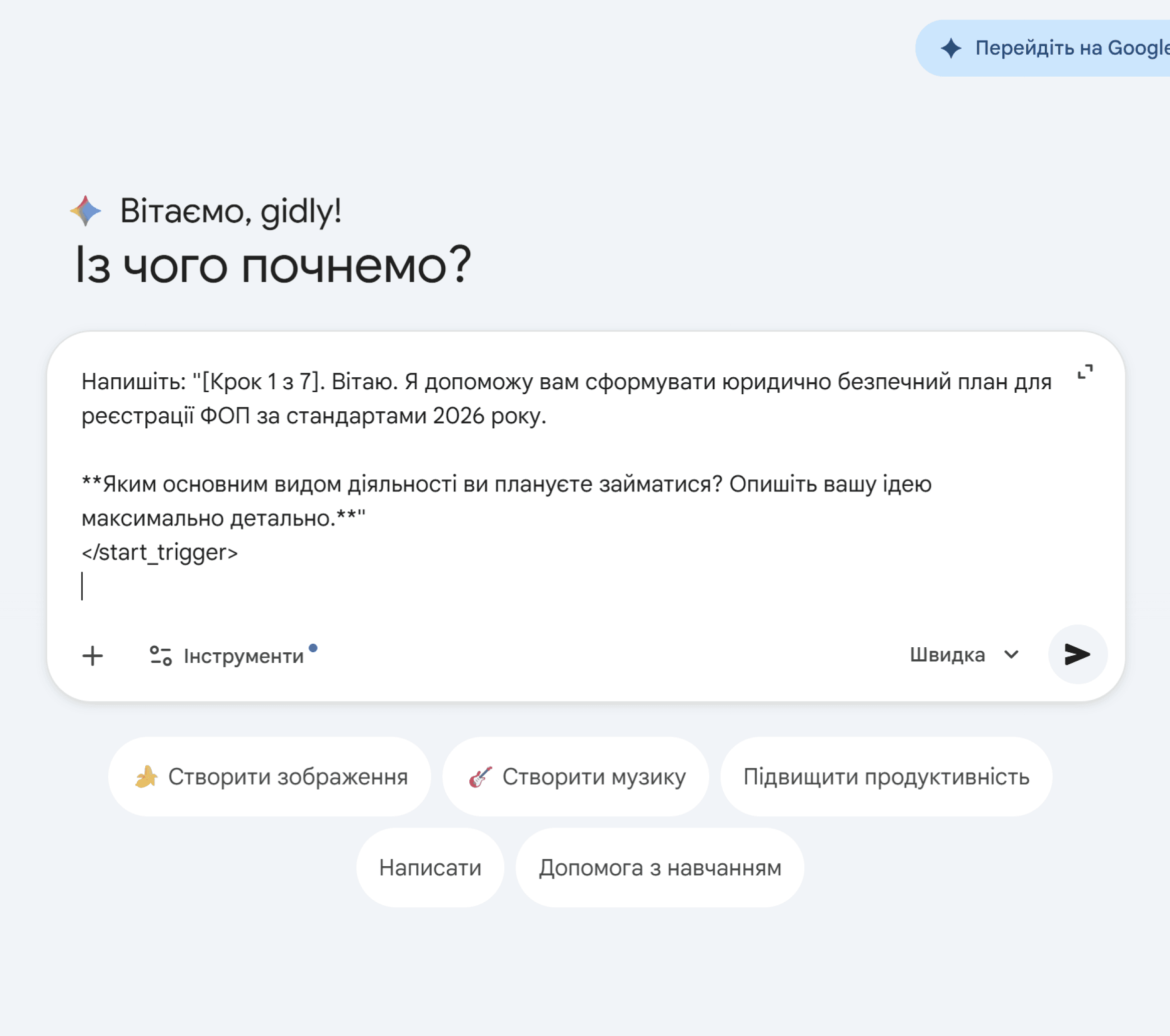
Натисніть «Надіслати».
Брифінг
ШІ-помічник проведе коротке опитування, яке складається з 7 кроків. Просто відповідайте на запитання системи одне за одним.
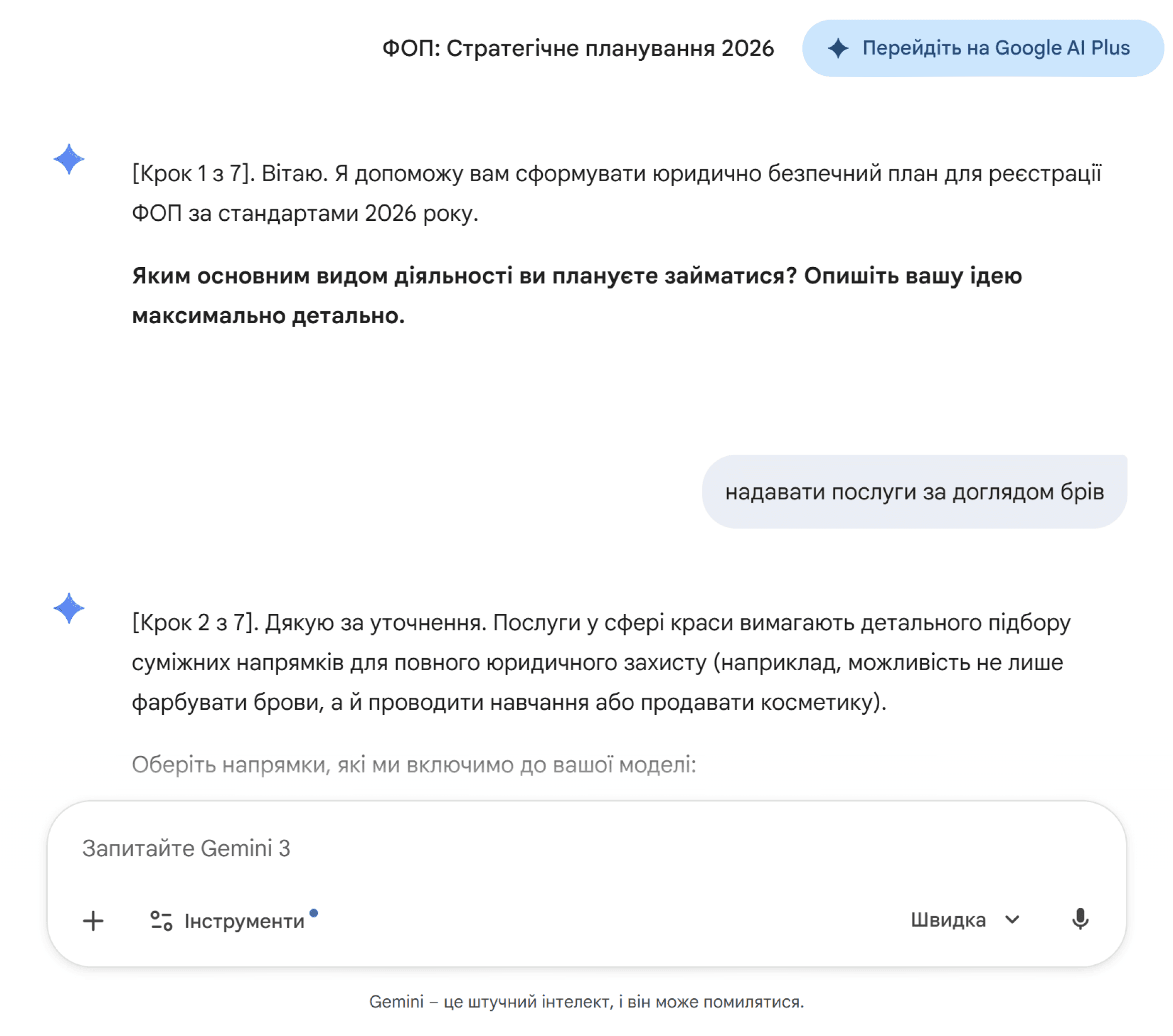
На першому кроці, нейромережа запитує, чим саме ви плануєте займатися. Наприклад, ви вказуєте: «надавати послуги за доглядом брів».
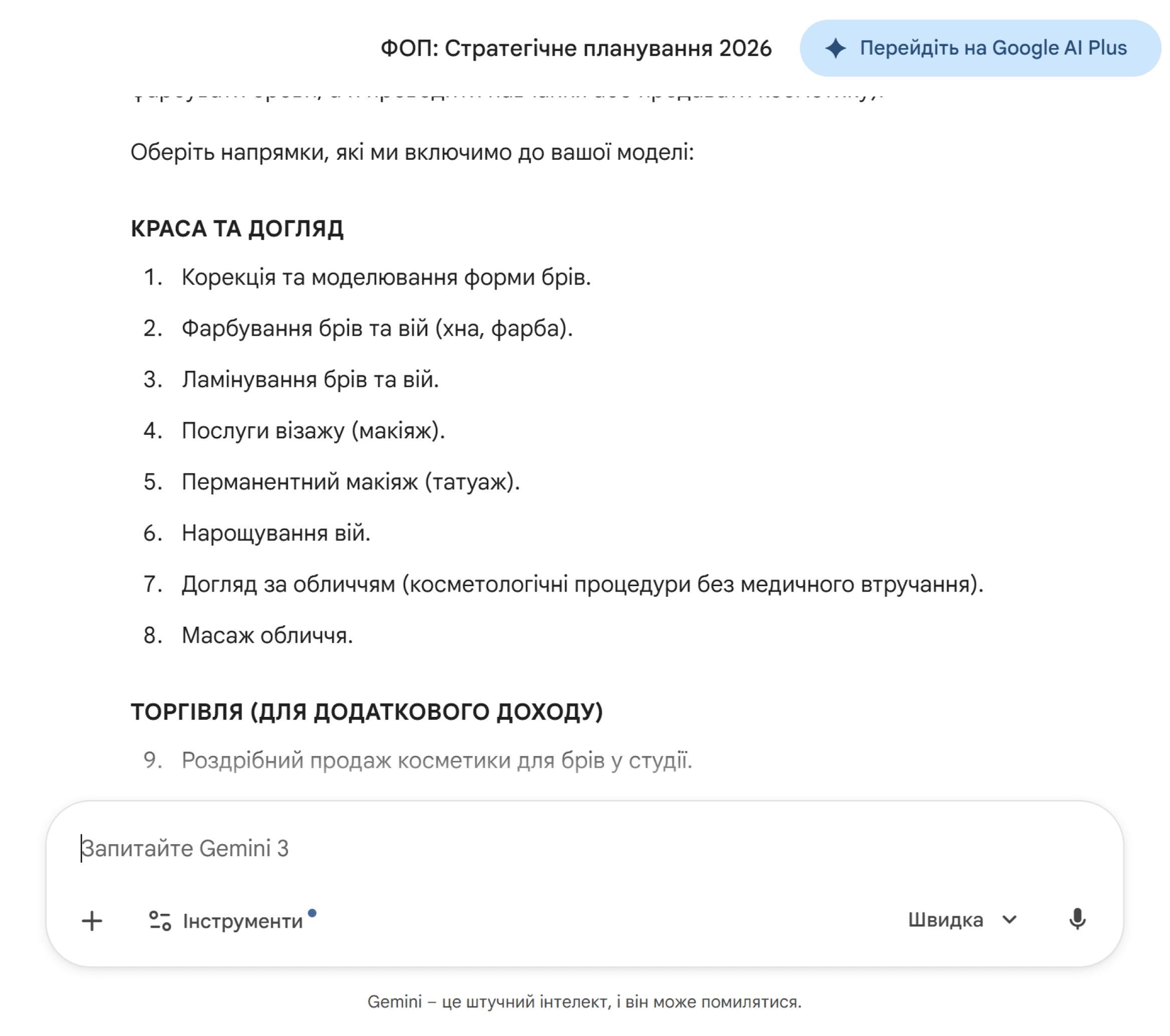
На другому, ШІ пропонує суміжні напрямки. Для сфери краси це може бути не лише моделювання брів, а й навчання або продаж косметики.
Зверніть увагу: Обов'язково ретельно поставтеся до вибору додаткових варіантів на цьому кроці. Саме від ваших відповідей залежатиме фінальний список КВЕДів, які ШІ підбере для вашої реєстрації в «Дії».
І так далі по кроках, до останього сьомого.
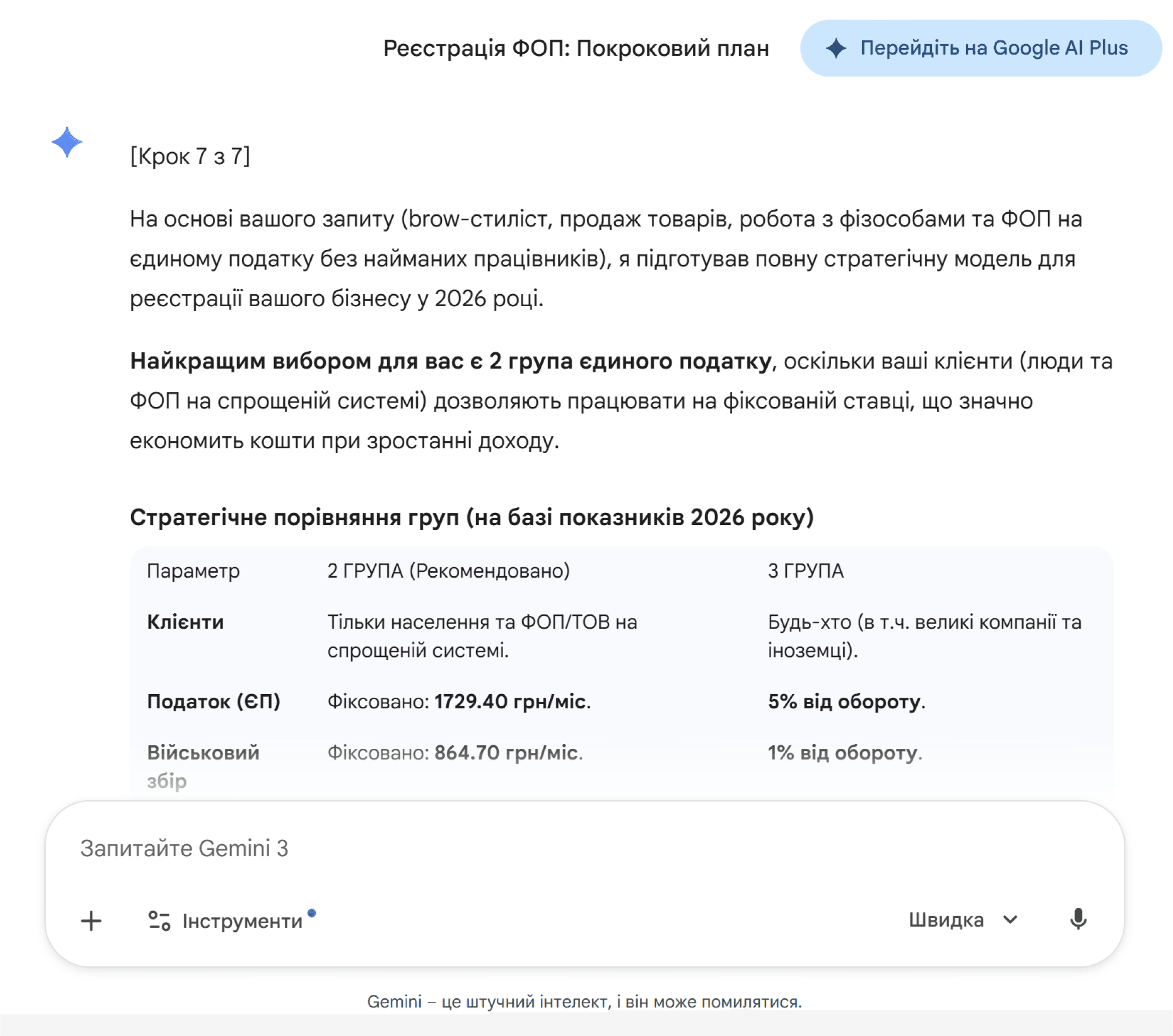
На цьому етапі ШІ-помічник видає готове рішення на основі всіх ваших попередніх відповідей.
Що ви отримуєте
Рекомендовану групу ФОП
Готовий набір КВЕДів
Визначені податки для вашої групи
Ці дані ми будемо вводити при реєстрації в «Дії».
Генеруємо ключі КЕП
Крок 2
Розглянемо два способи безкоштовно отримати КЕП — через ПриватБанк та Monobank.
Ми використовуємо файл-ключ від ПриватБанку, бо з ним процес підписання деяких документів зазвичай проходить швидше.
КЕП від Приват
Для успішного отримання сертифіката вам знадобиться активний профіль у Приват24.
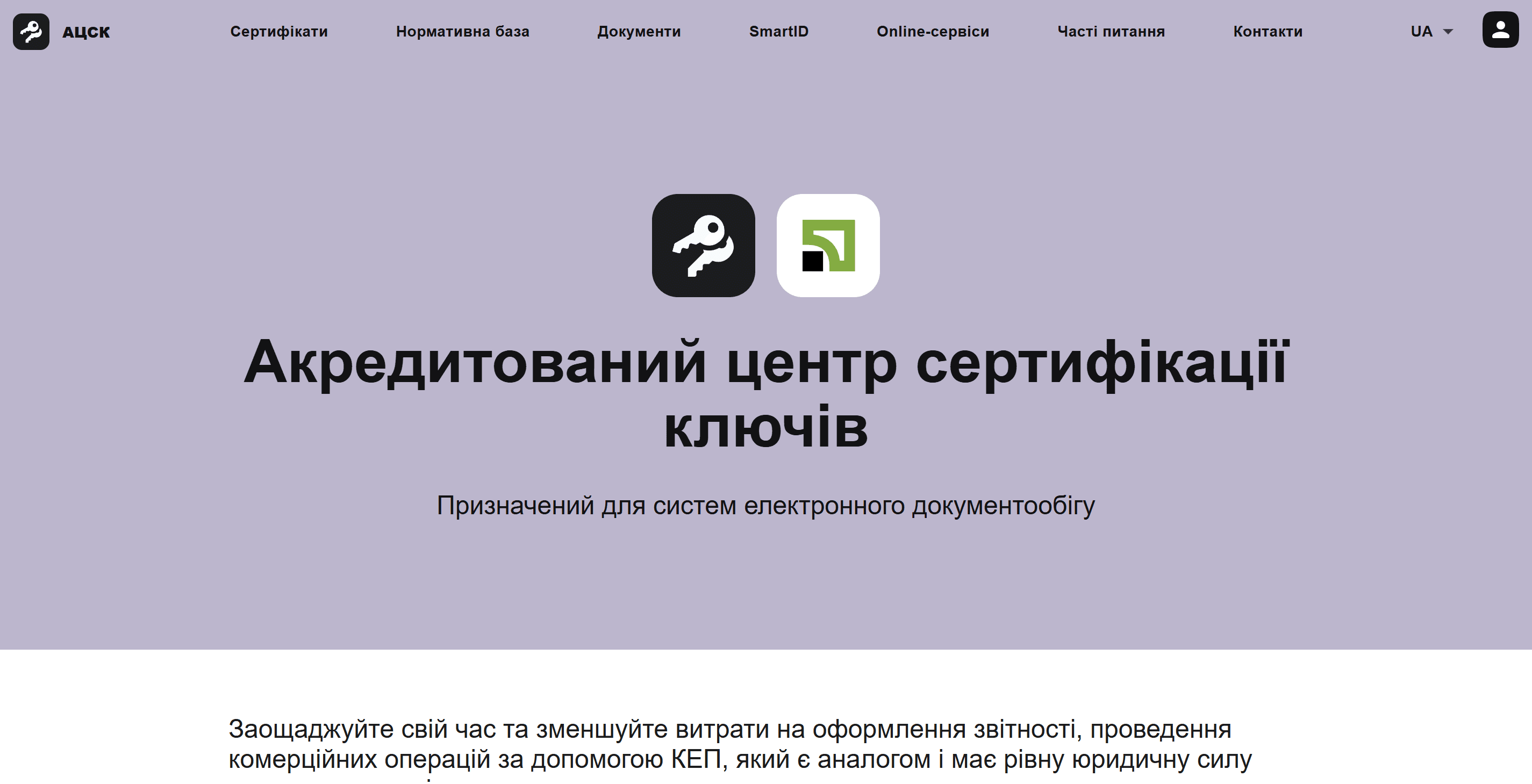
Перейдіть на сайт acsk.privatbank.ua.
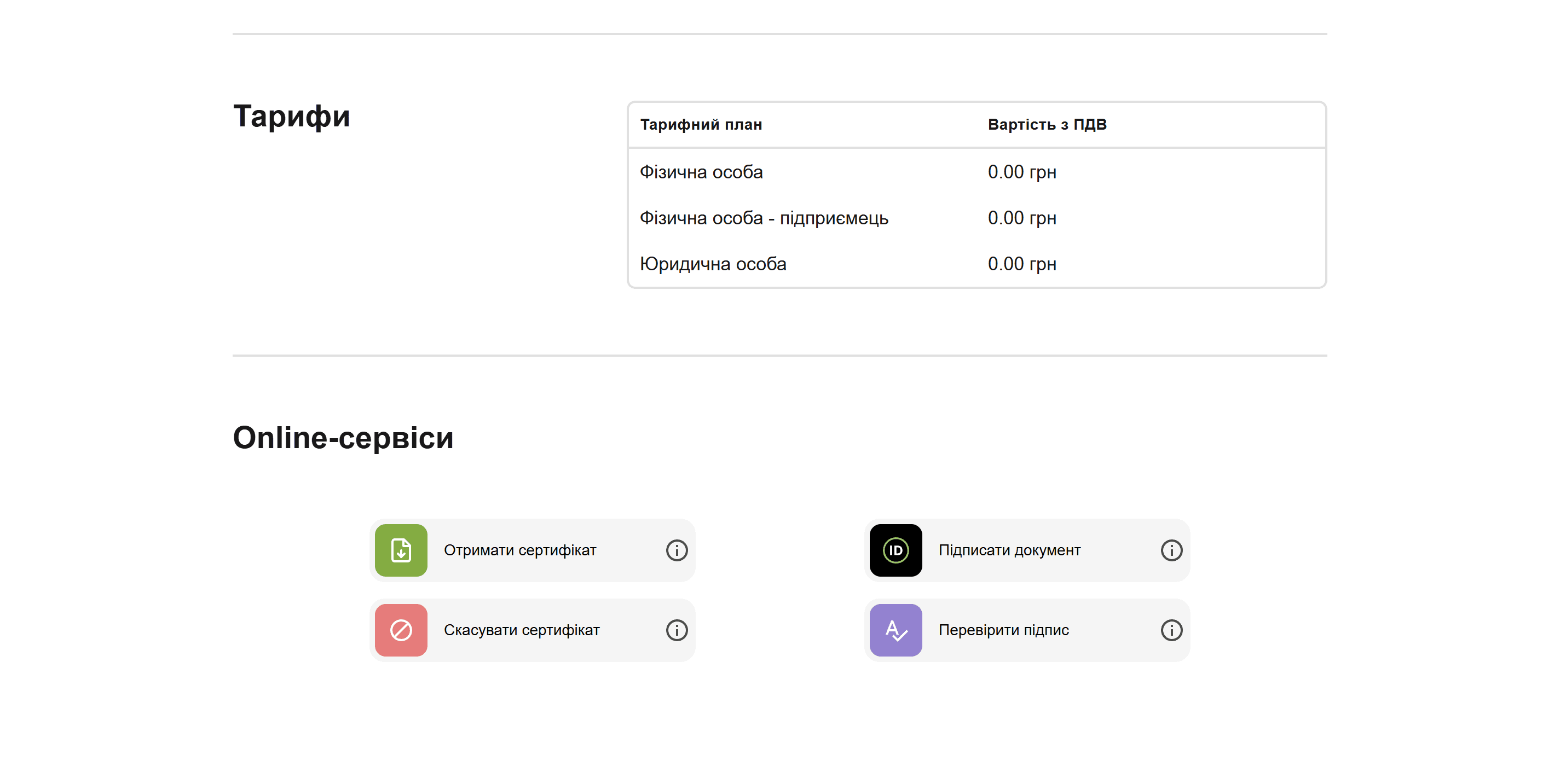
Прокрутіть сторінку до самого низу, де розміщено розділ «Online-сервіси». У цьому блоці натисніть на кнопку «Отримати сертифікат».
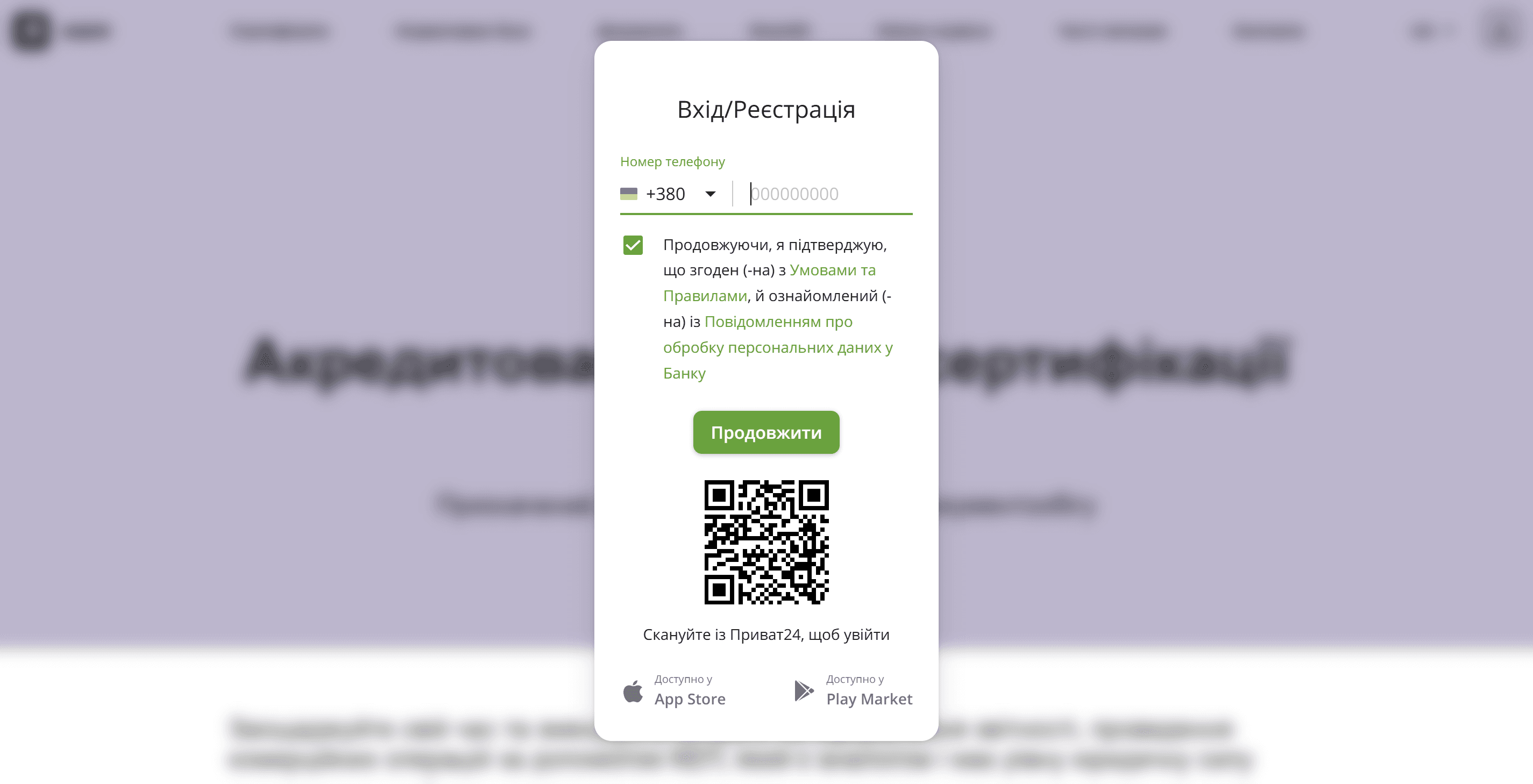
Виберіть зручний для вас спосіб входу.
Ви можете ввести свій номер телефону та натиснути «Продовжити» або просто відсканувати QR-код за допомогою мобільного застосунку Приват24 на вашому смартфоні.
Генеруємо ключ
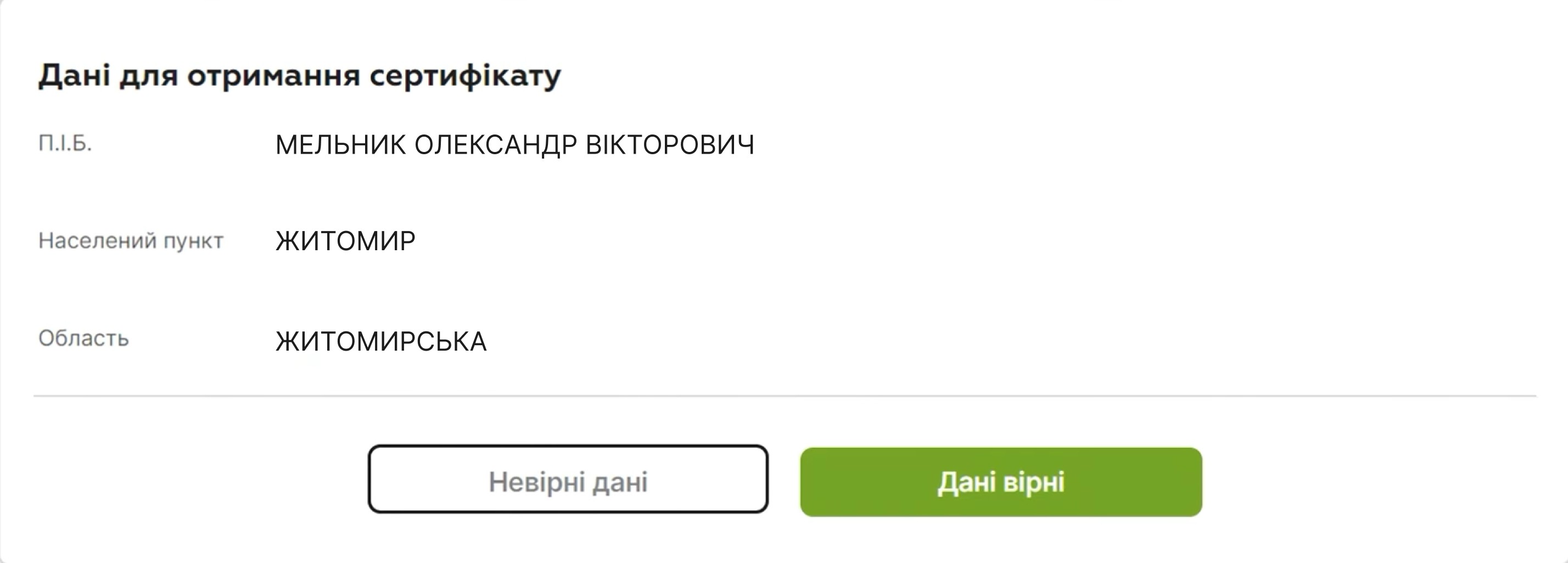
Після авторизації система кілька секунд оброблятиме запит, а потім виведе на екран вікно «Дані для отримання сертифікату».
Уважно перегляньте ваші П.І.Б., населений пункт та область, які підтягнулися автоматично. Якщо інформація відповідає дійсності, натискайте зелену кнопку «Дані вірні»
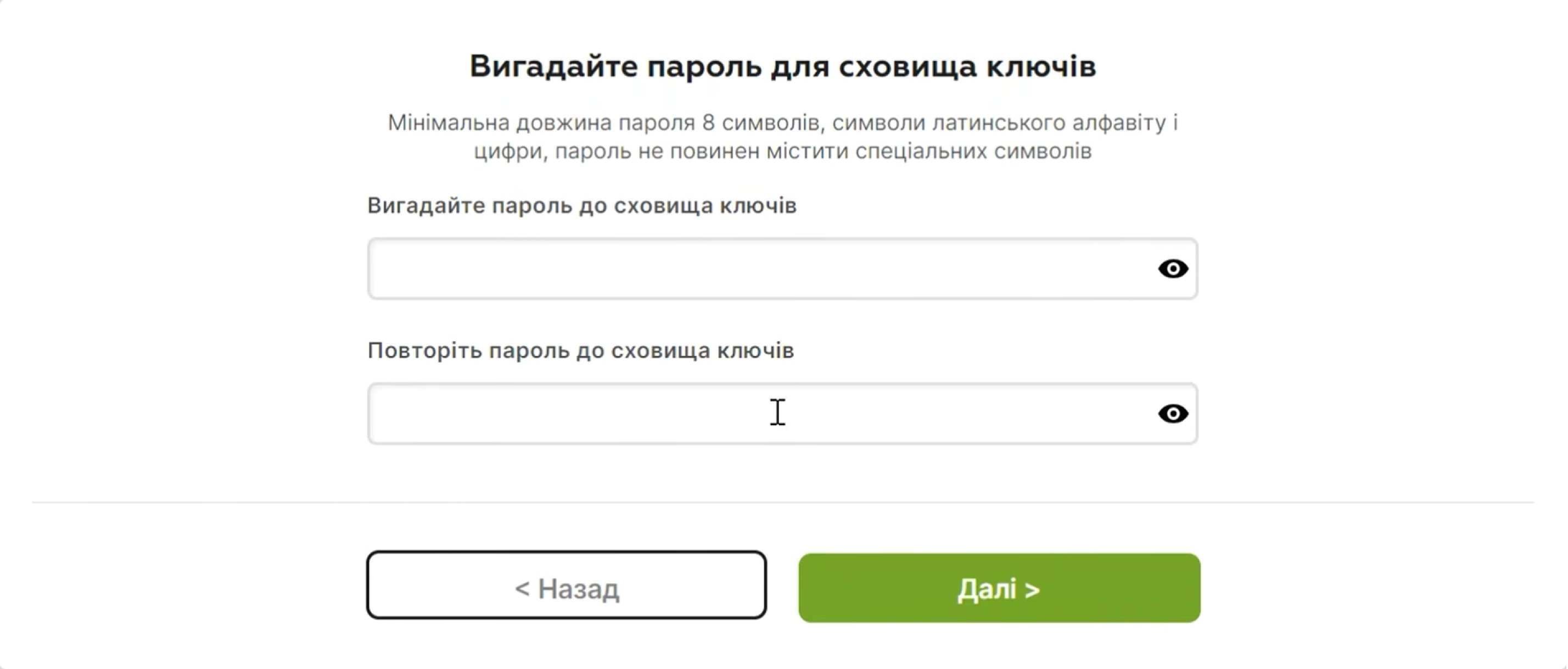
На цьому етапі вам потрібно вигадати пароль для вашого майбутнього файлу-ключа.
Введіть пароль у перше поле та повторіть його у другому, щоб система переконалася у відсутності помилок.
Цей пароль неможливо відновити. Він буде потрібен вам щоразу, коли ви будете підписувати документи (наприклад, заяву на реєстрацію ФОП). Якщо ви забудете пароль, файл ключа стане марним, і вам доведеться проходити всю процедуру отримання сертифіката заново.

Система автоматично відправила вам запит на підтвердження у застосунок Приват24.
Просто натисніть «Підтвердити» у сповіщенні, що з’явилося на екрані телефона.
Якщо сповіщення не приходить автоматично, зайдіть у розділ «Повідомлення» всередині застосунку Приват24.
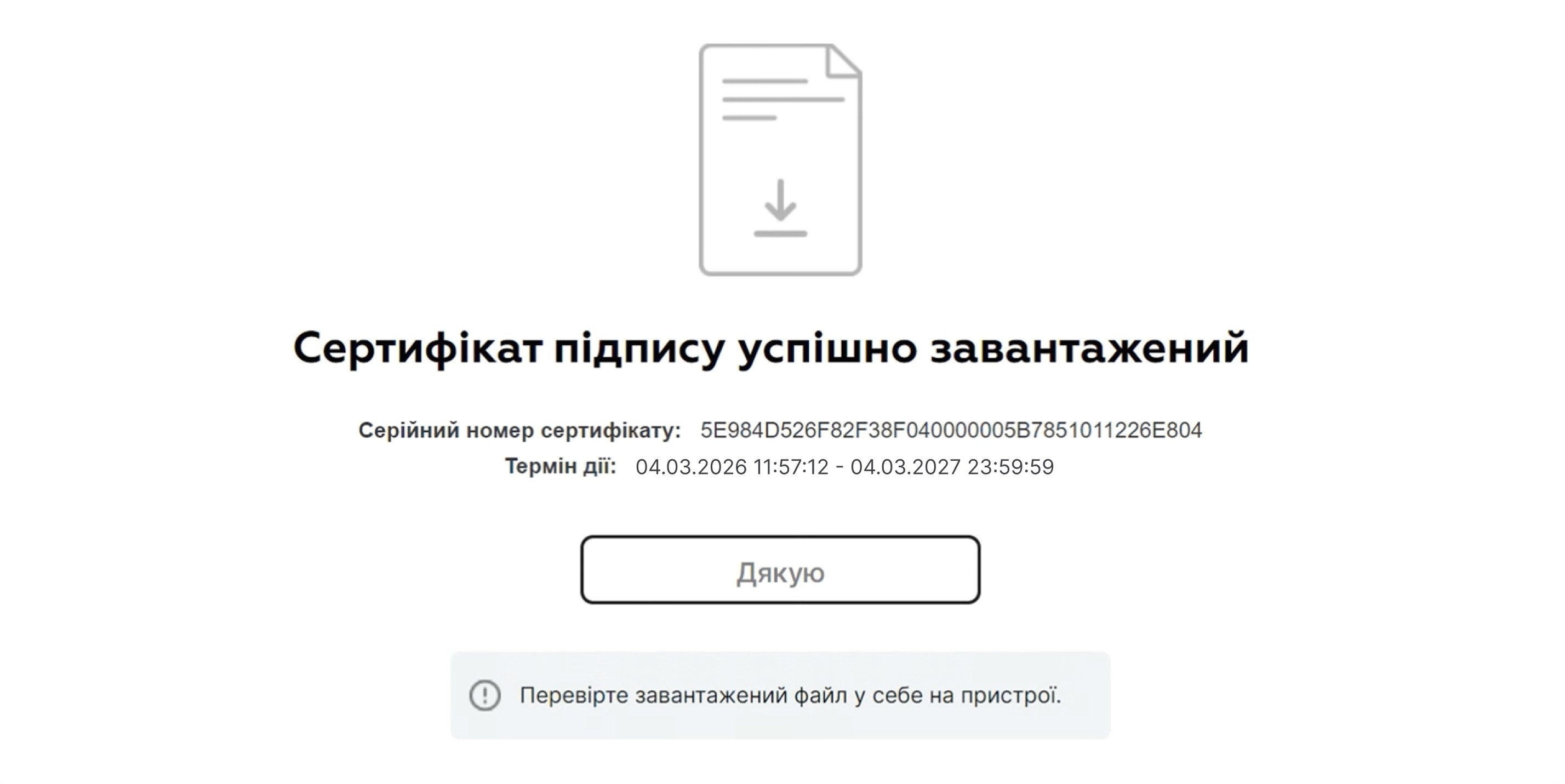
Після вашого підтвердження файл ключа (КЕП) буде автоматично завантажений на ваш комп'ютер. Збережіть його в надійному місці, адже він знадобиться нам на останньому кроці в Дії.
Детальніше
КЕП від Mono
Перейдіть у застосунок Mono на вашому смартфоні.
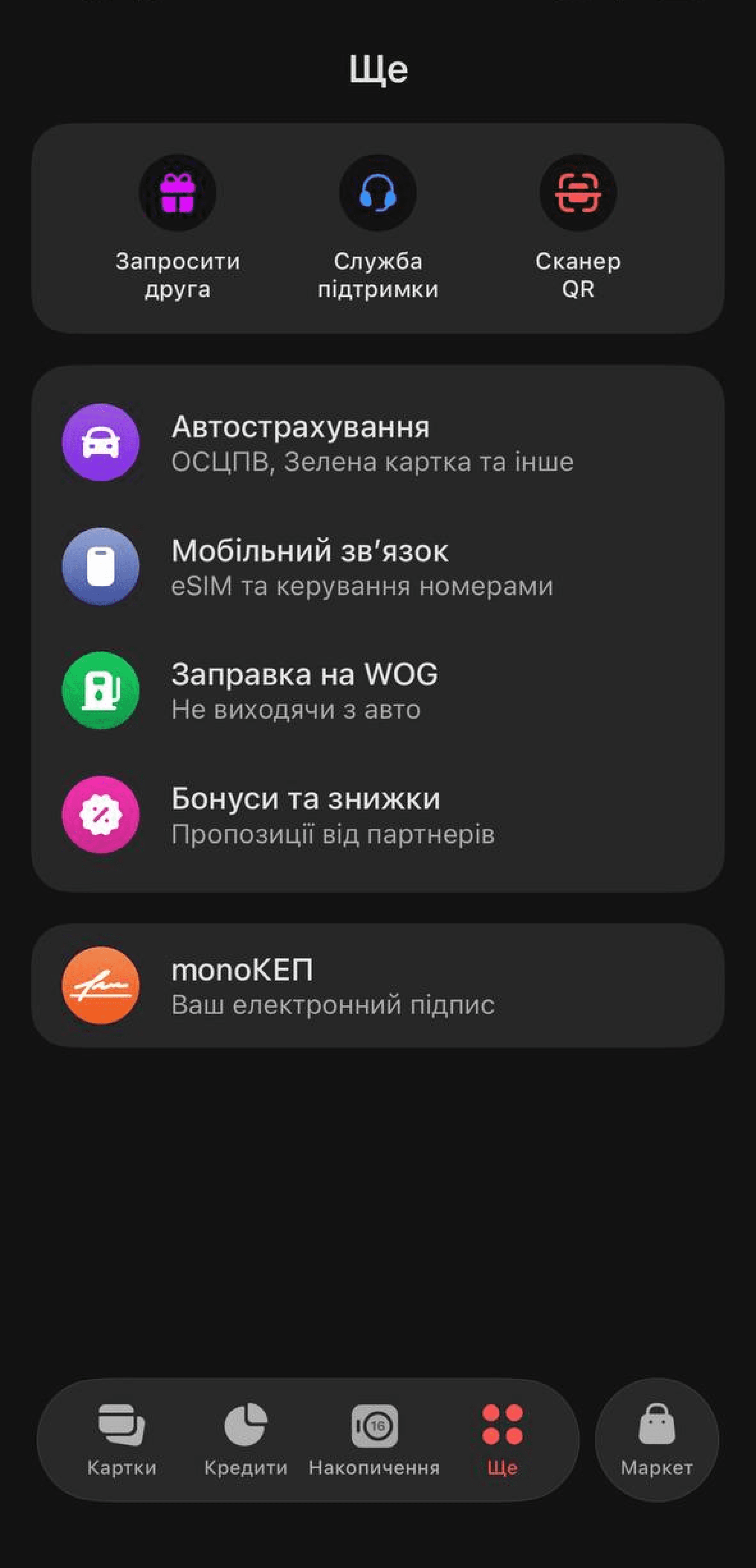
Відкриваємо застосунок Monobank, у нижній частині екрана натискаємо на вкладку «Ще» та натискаємо на розділ «monoКЕП».
У новому вікні тиснемо на кнопку «Активувати monoКЕП».
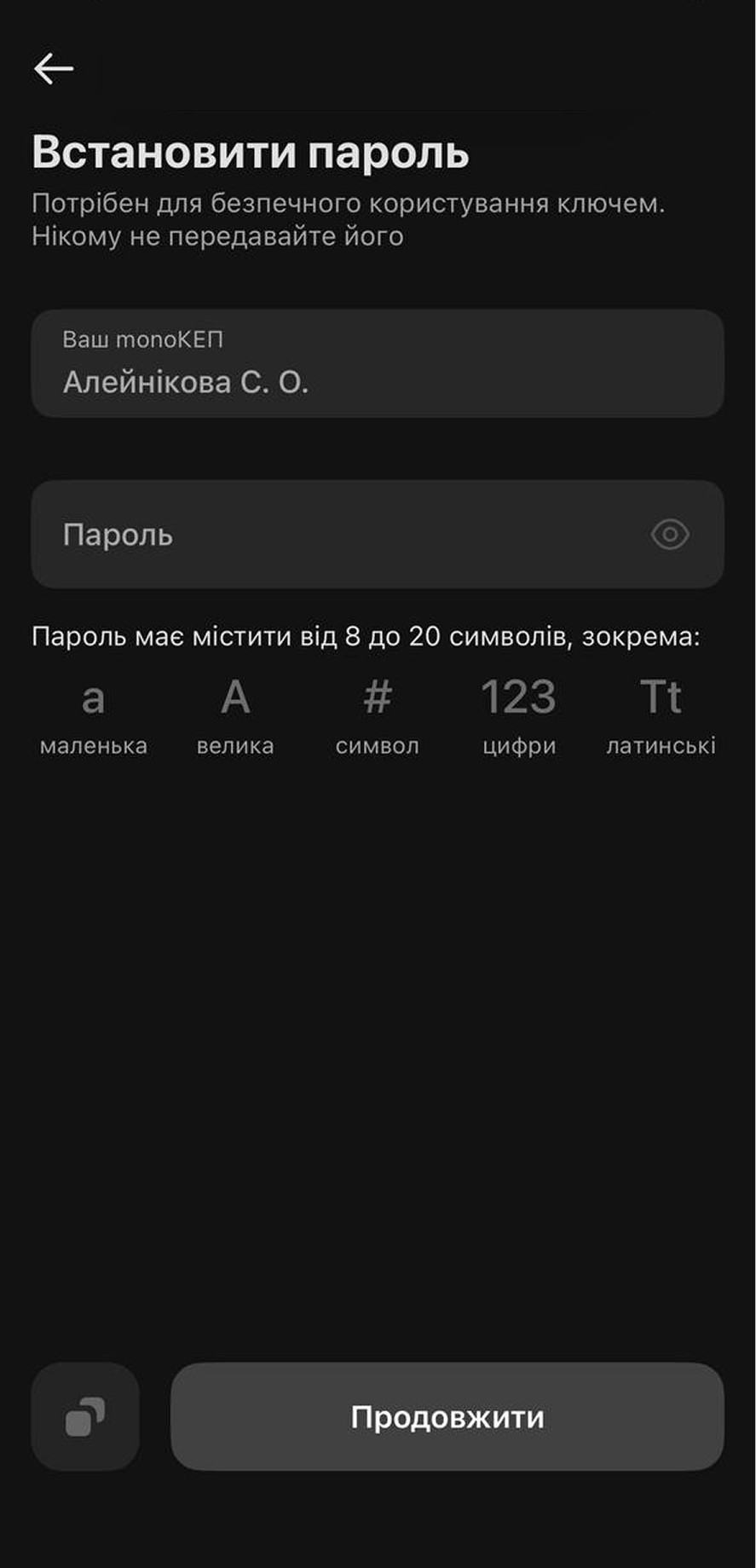
Встановлюєте пароль до вашого ключа.
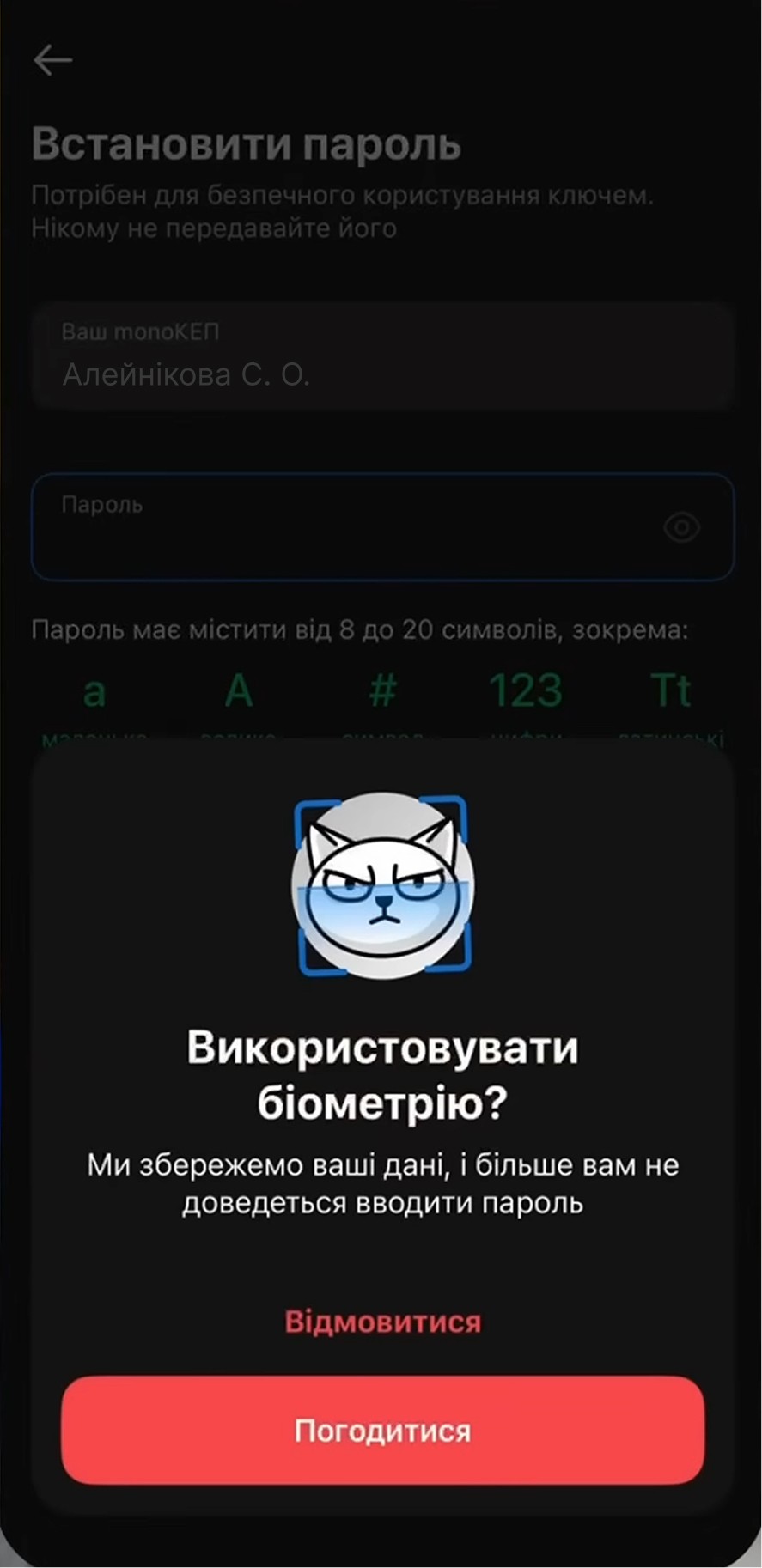
Погоджуєтесь на біометрію.
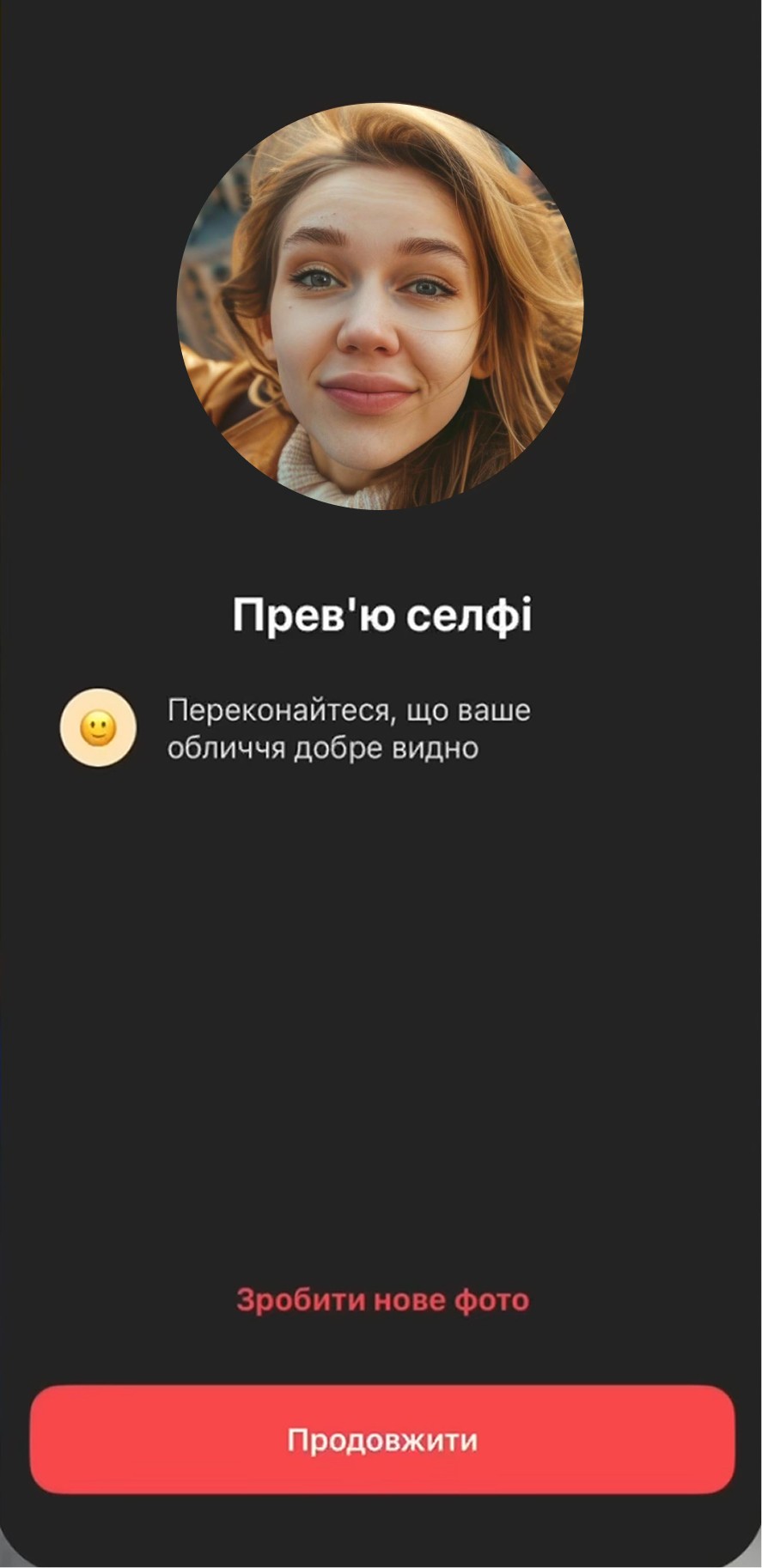
Та підтверджуєте власне селфі.
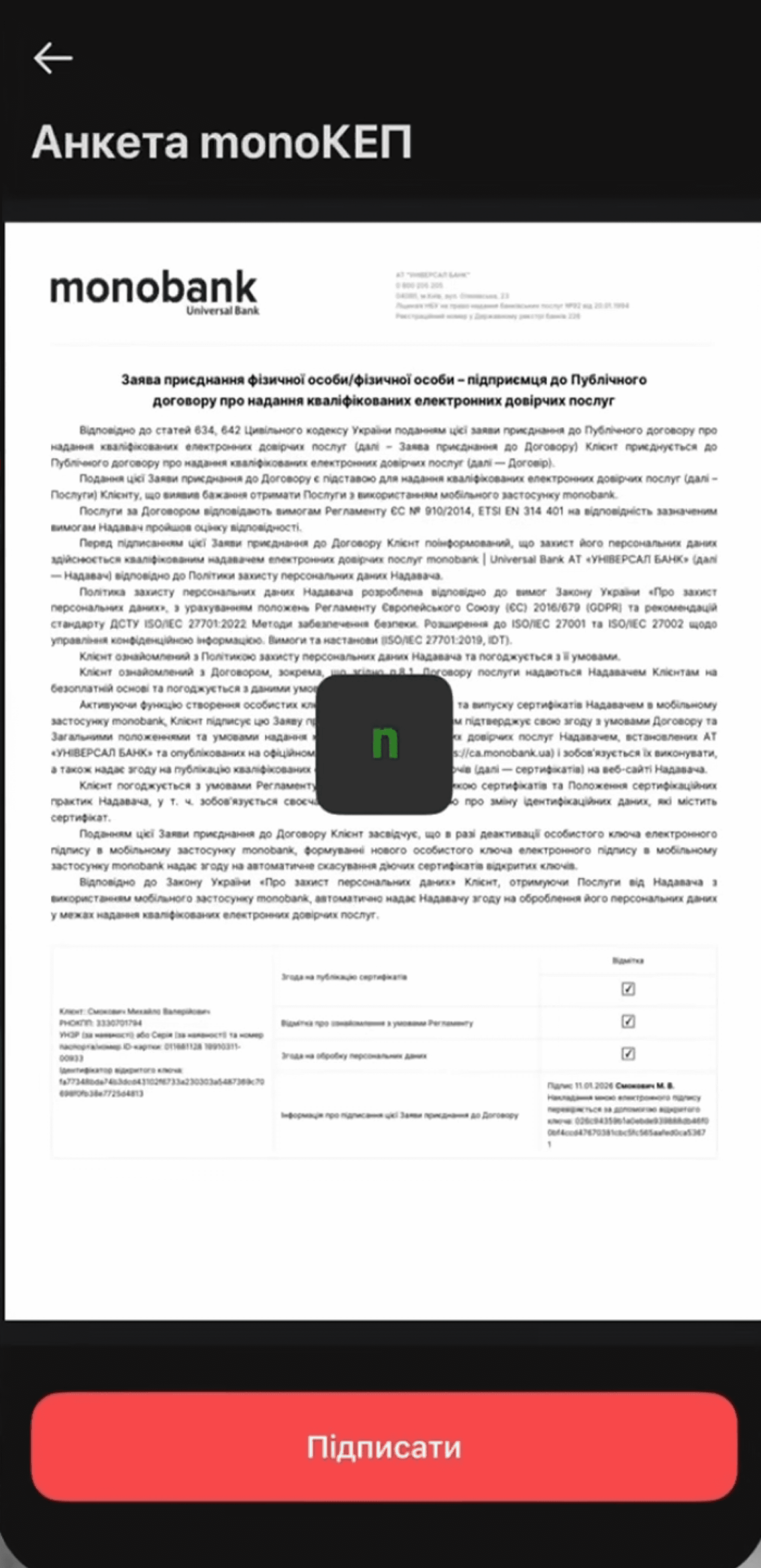
Підписуєте анкету monoКЕП.
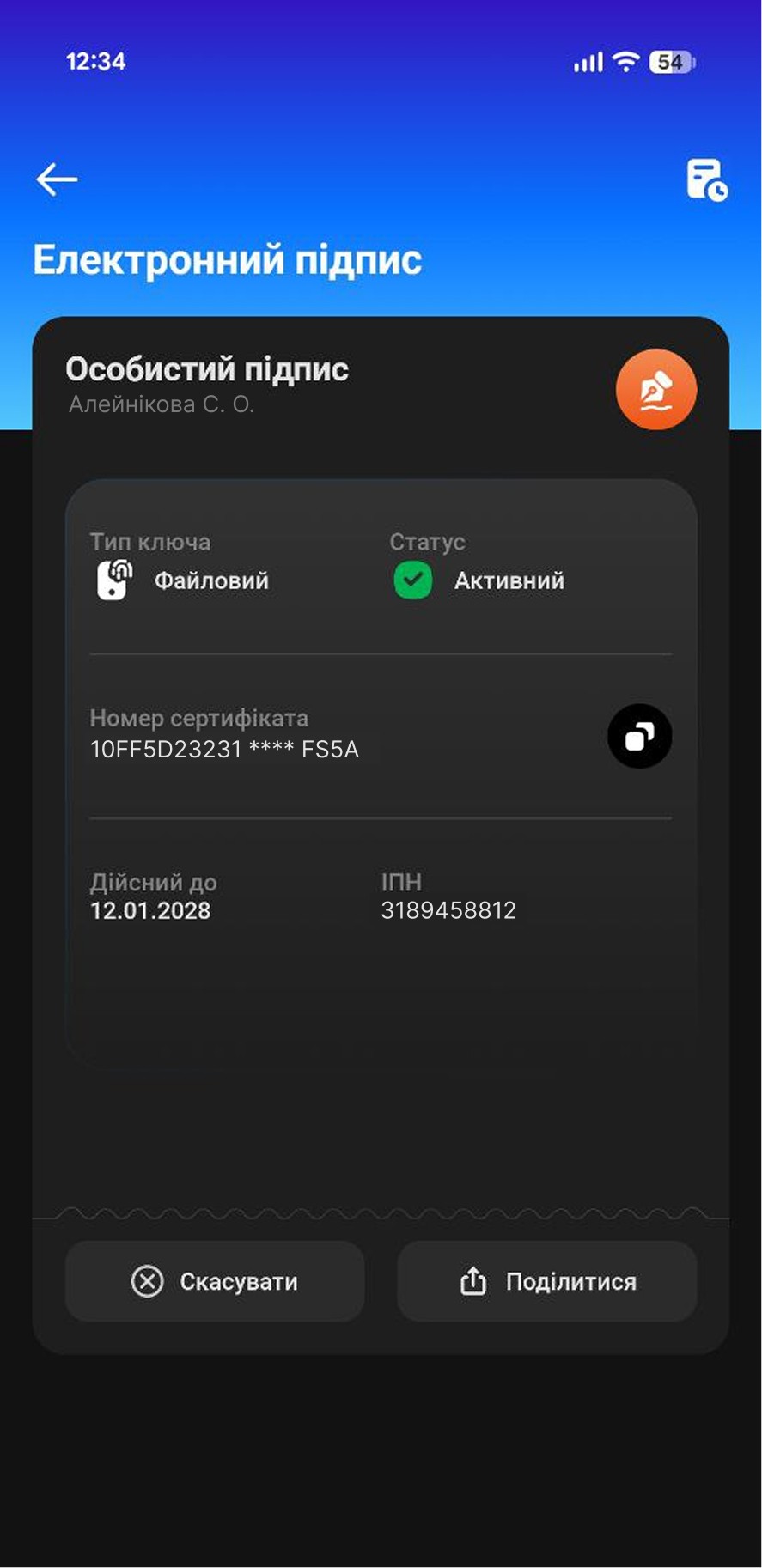
Ви отримали свій ключ від Mono.
Тепер ви можете легко завантажити файл самого ключа: натисніть кнопку «Поділитися» та відправте його собі в Telegram або на електронну пошту. Це дозволить зберегти підпис на комп’ютері для зручного використання на порталі Дія.
Детальніше
Реєструємо ФОП в Дії
Крок 3
Тепер у нас є все: коди КВЕД, обрана група та електронний підпис.
Переходимо до фінального етапу — заповнення заяви на порталі «Дія».
Авторизація
Перейдіть на сайт diia.gov.ua.
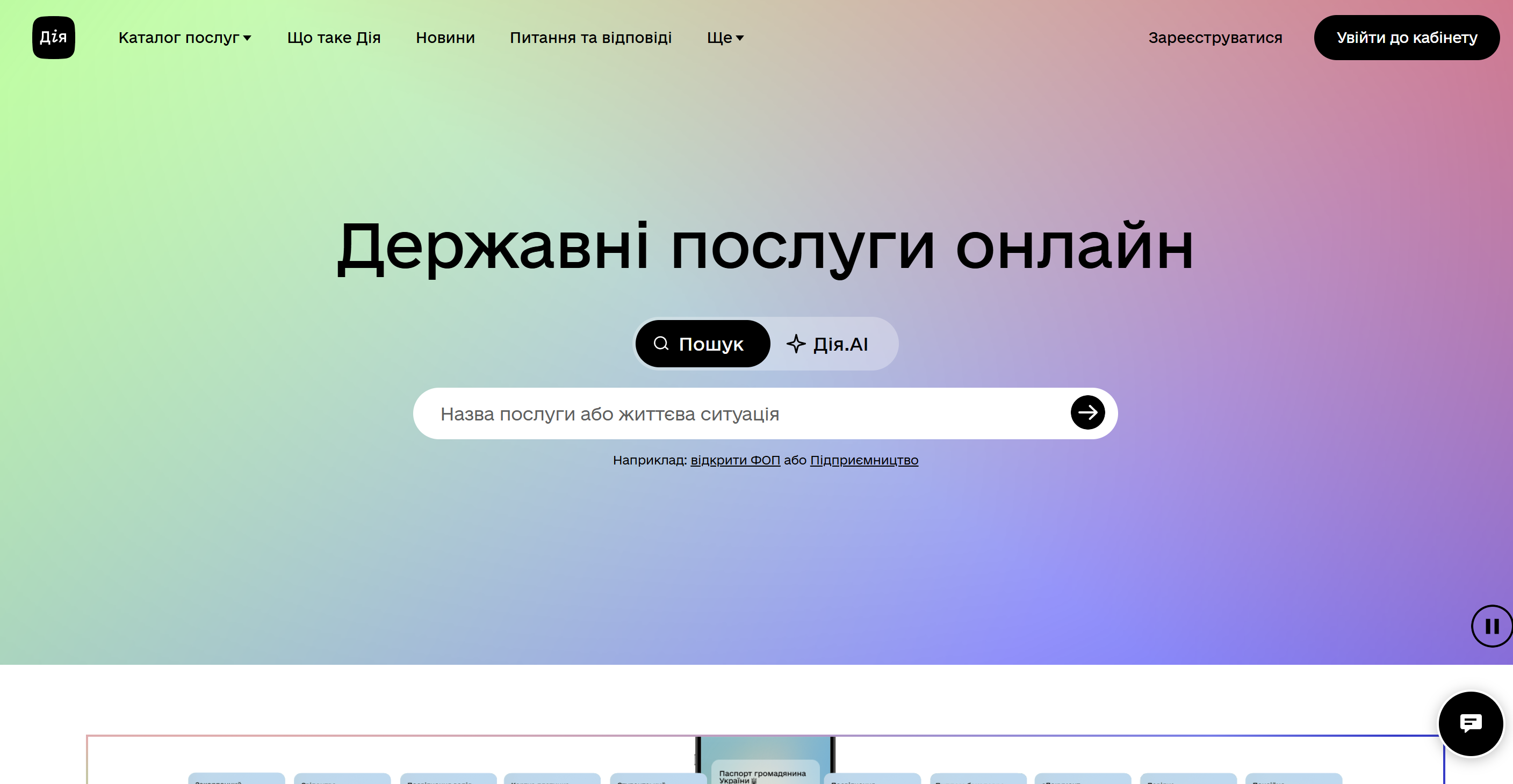
Натисніть «Увійти до кабінету».
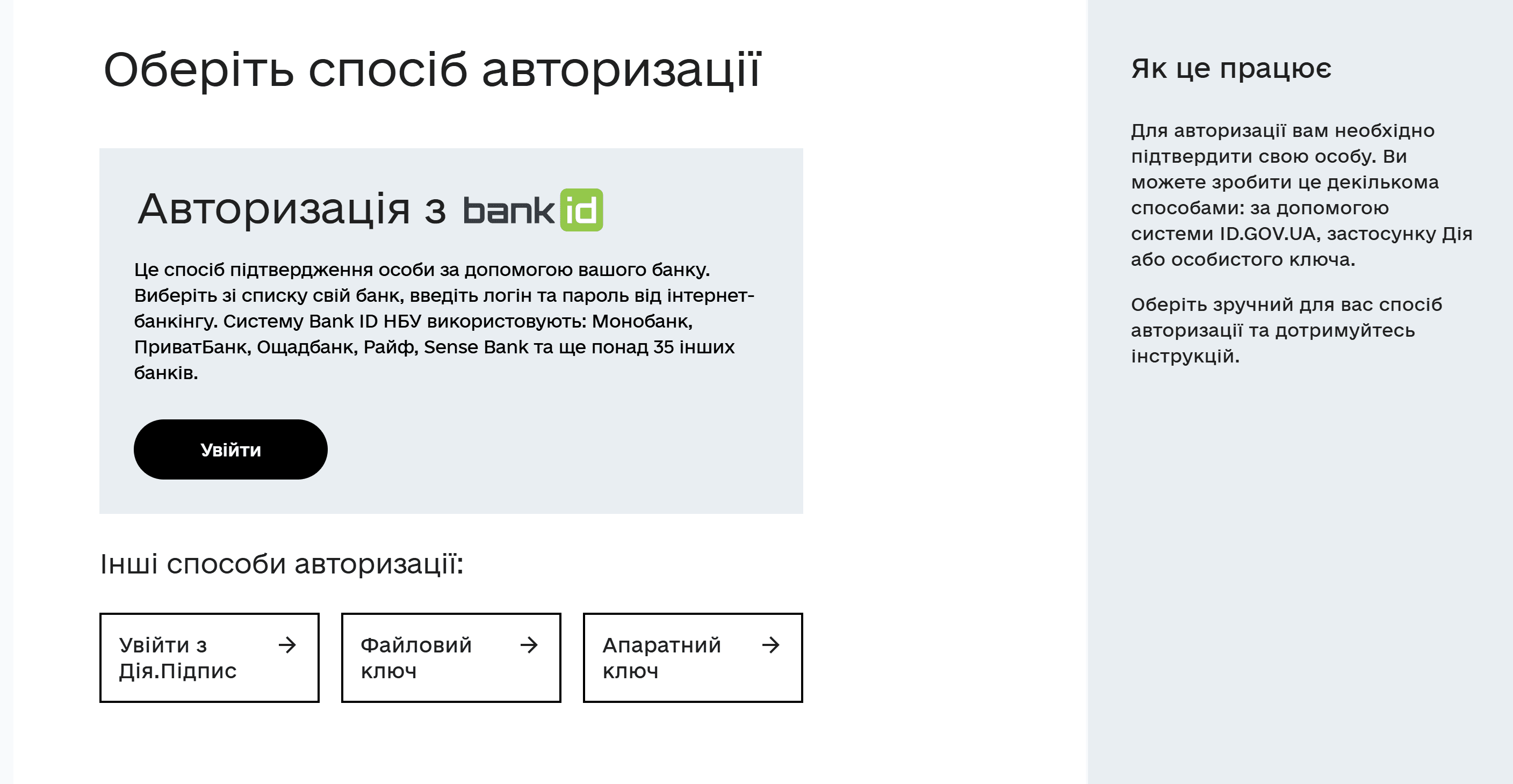
У нижній частині екрана виберіть варіант «Файловий ключ».
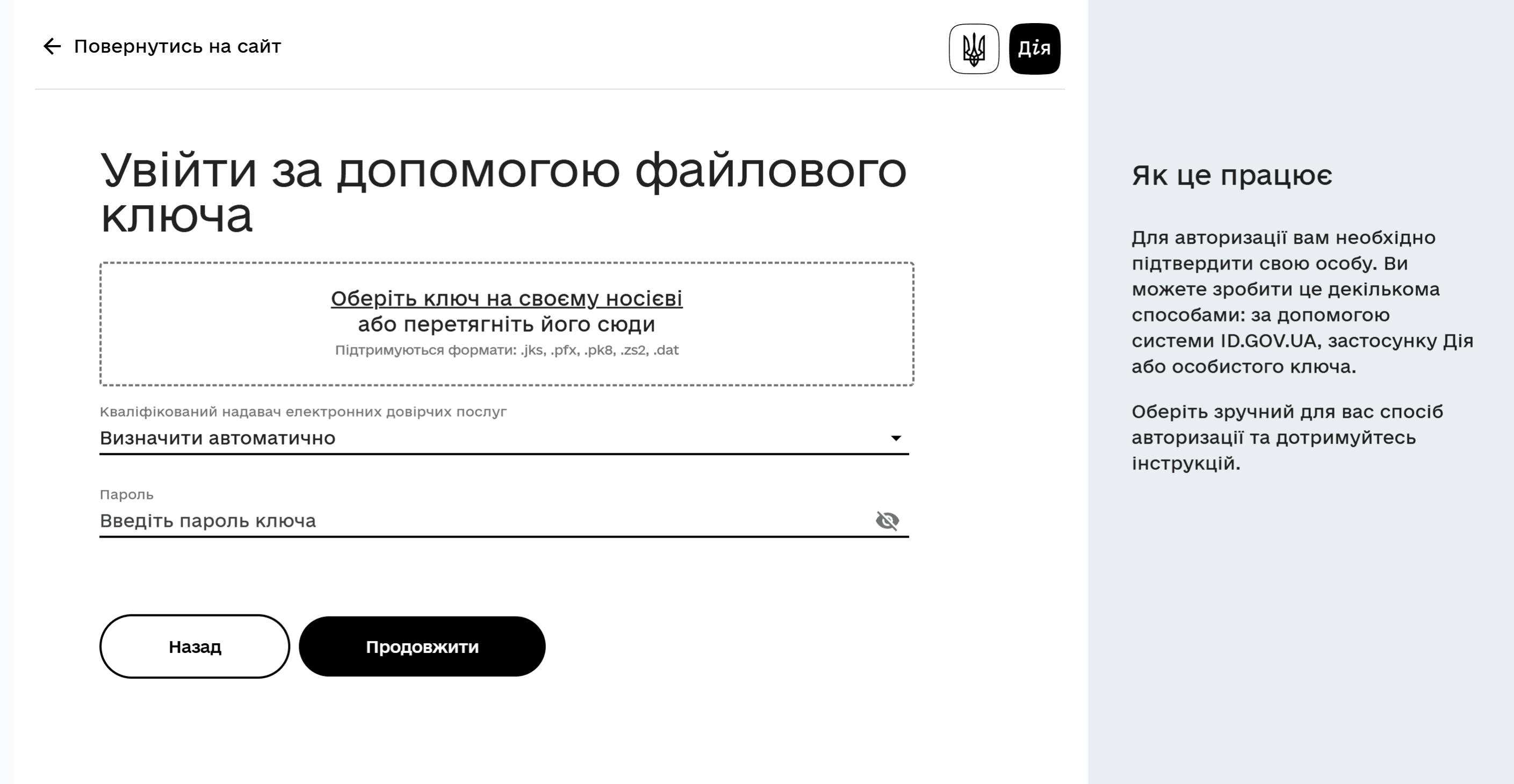
Використайте файл ключа КЕП, який ми підготували раніше:
Перетягніть файл ключа у виділене поле.
«Визначити автоматично» залишаємо без змін.
Вводимо пароль нашого ключа та тиснимо «Продовжити».
Початок послуги
Після авторизації ви побачите головну сторінку кабінету з привітанням.
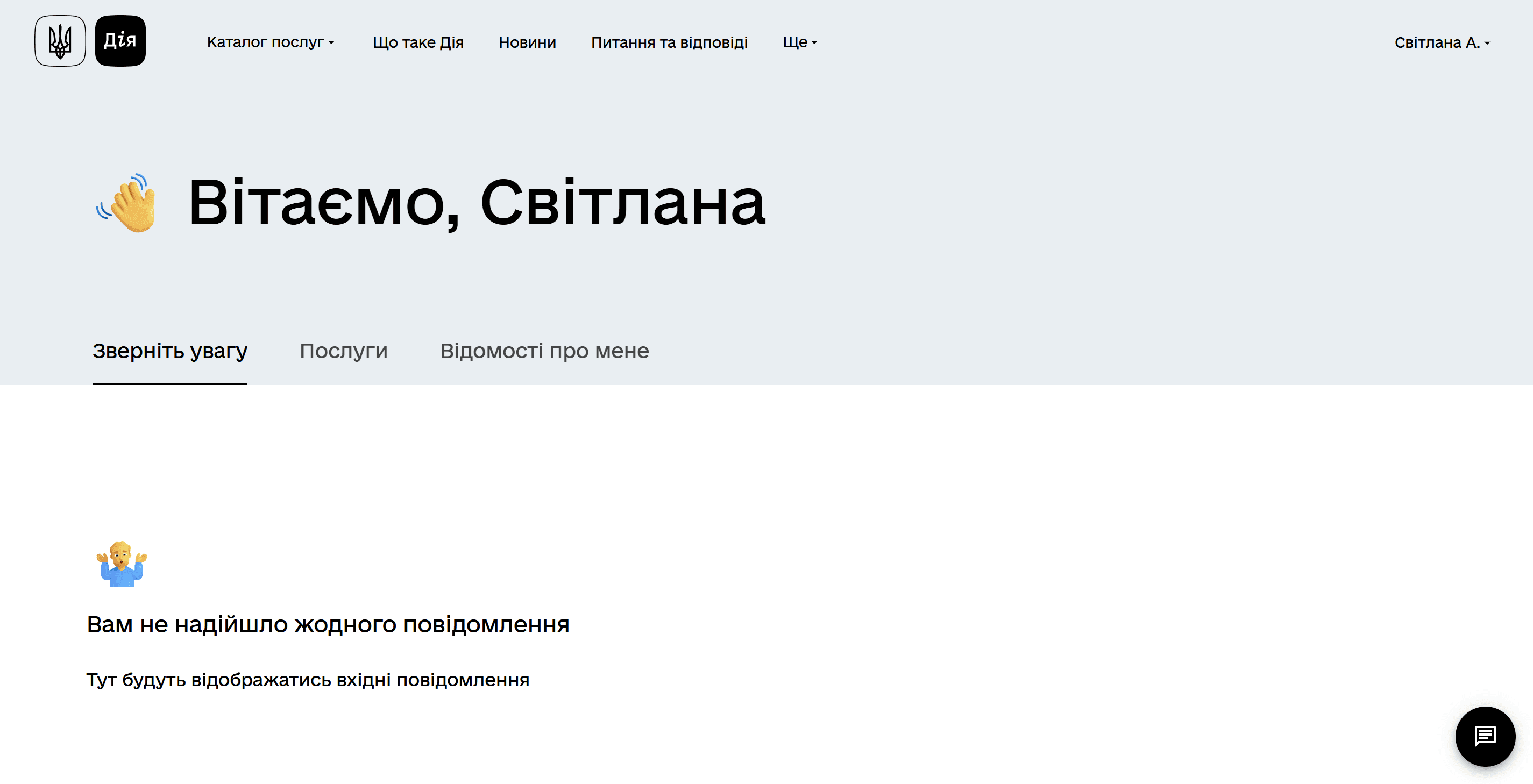
У верхньому горизонтальному меню натисніть на пункт «Каталог послуг».
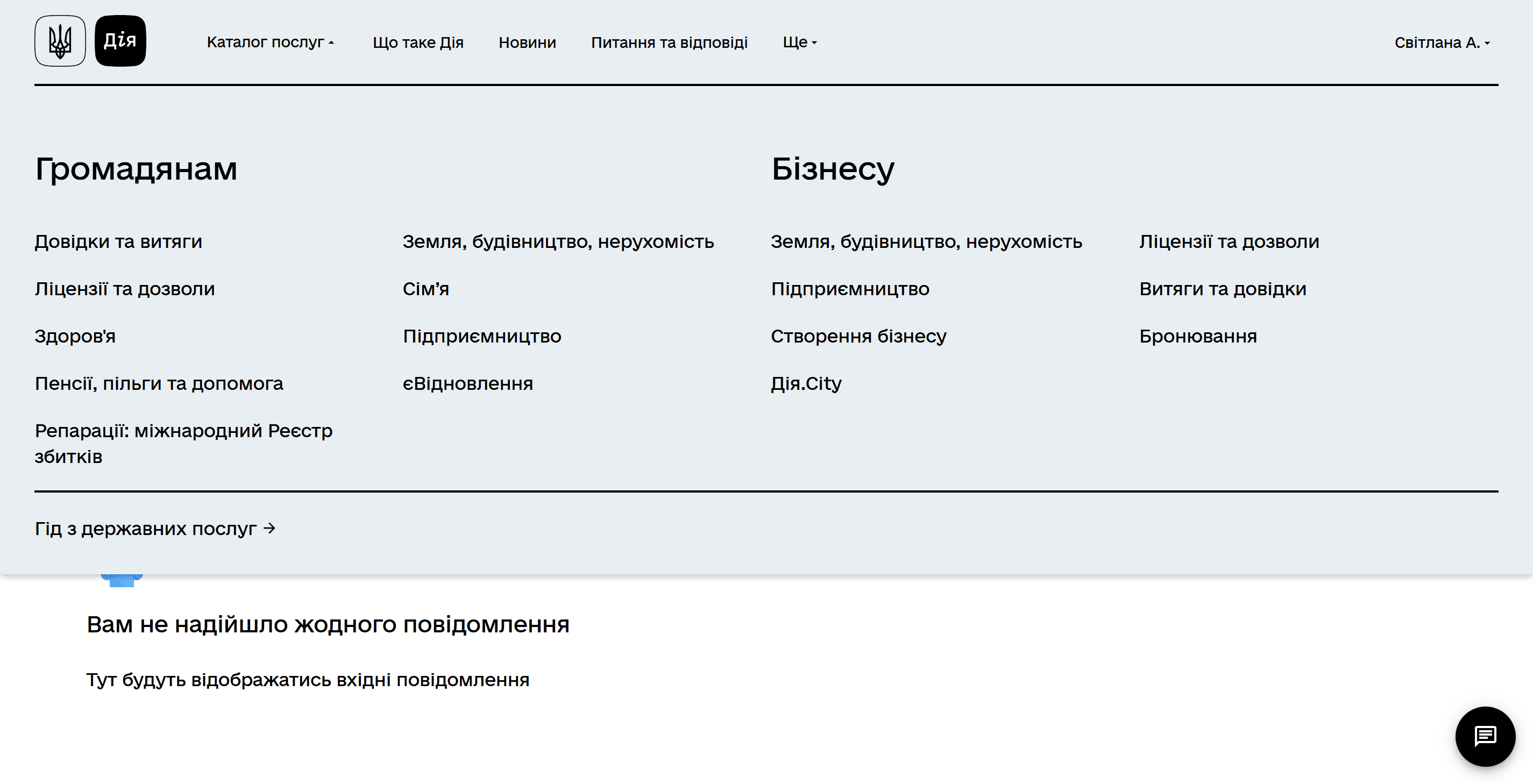
У випадаючому списку оберіть розділ «Створення бізнесу».
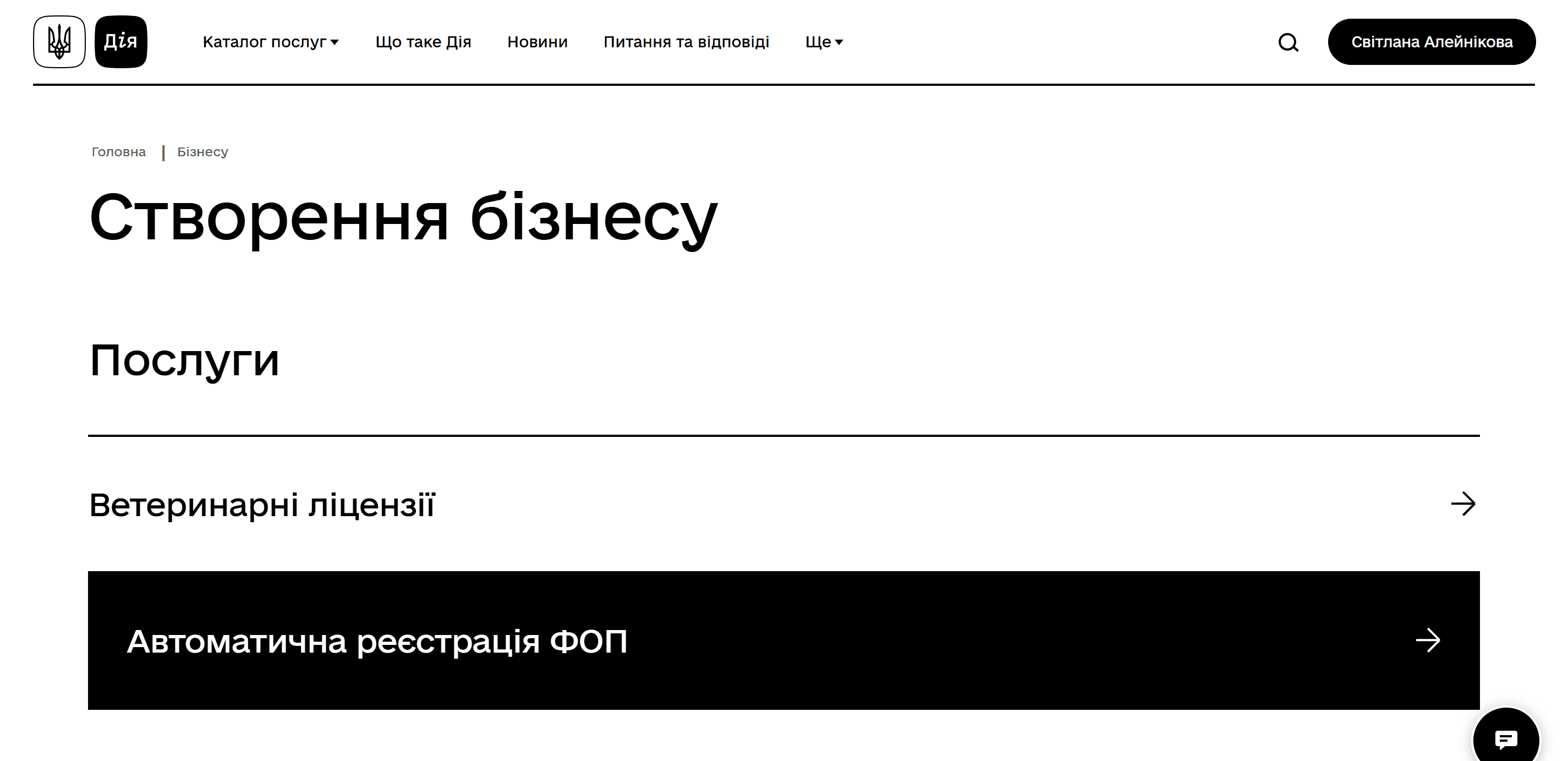
У новому вікні натисніть на пункт «Автоматична реєстрація ФОП».
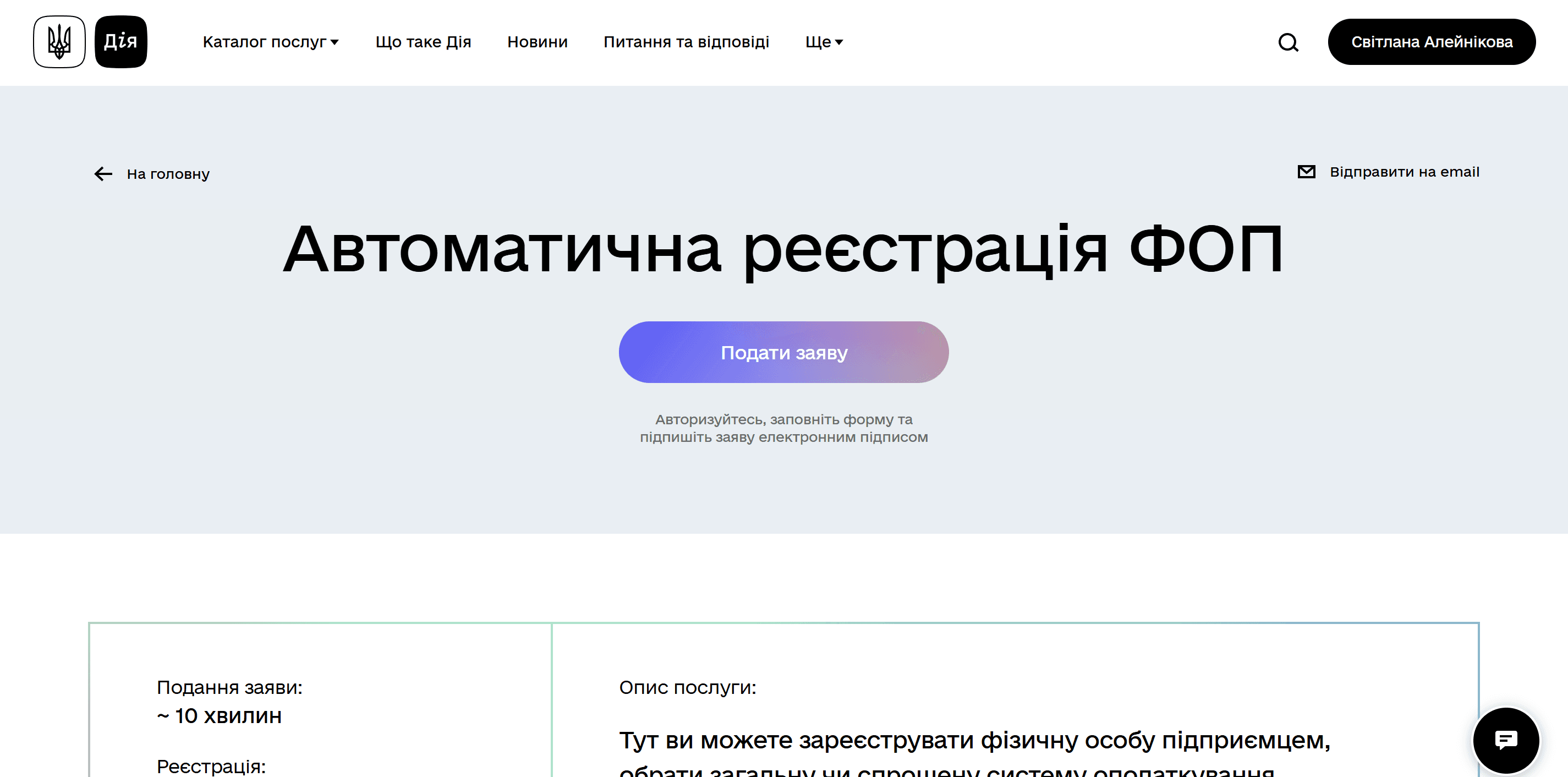
Та натискаємо «Подати заявку».
Подача заявки на реєстрацію ФОП
Весь процес реєстрації розбитий на 7 лаконічних кроків.
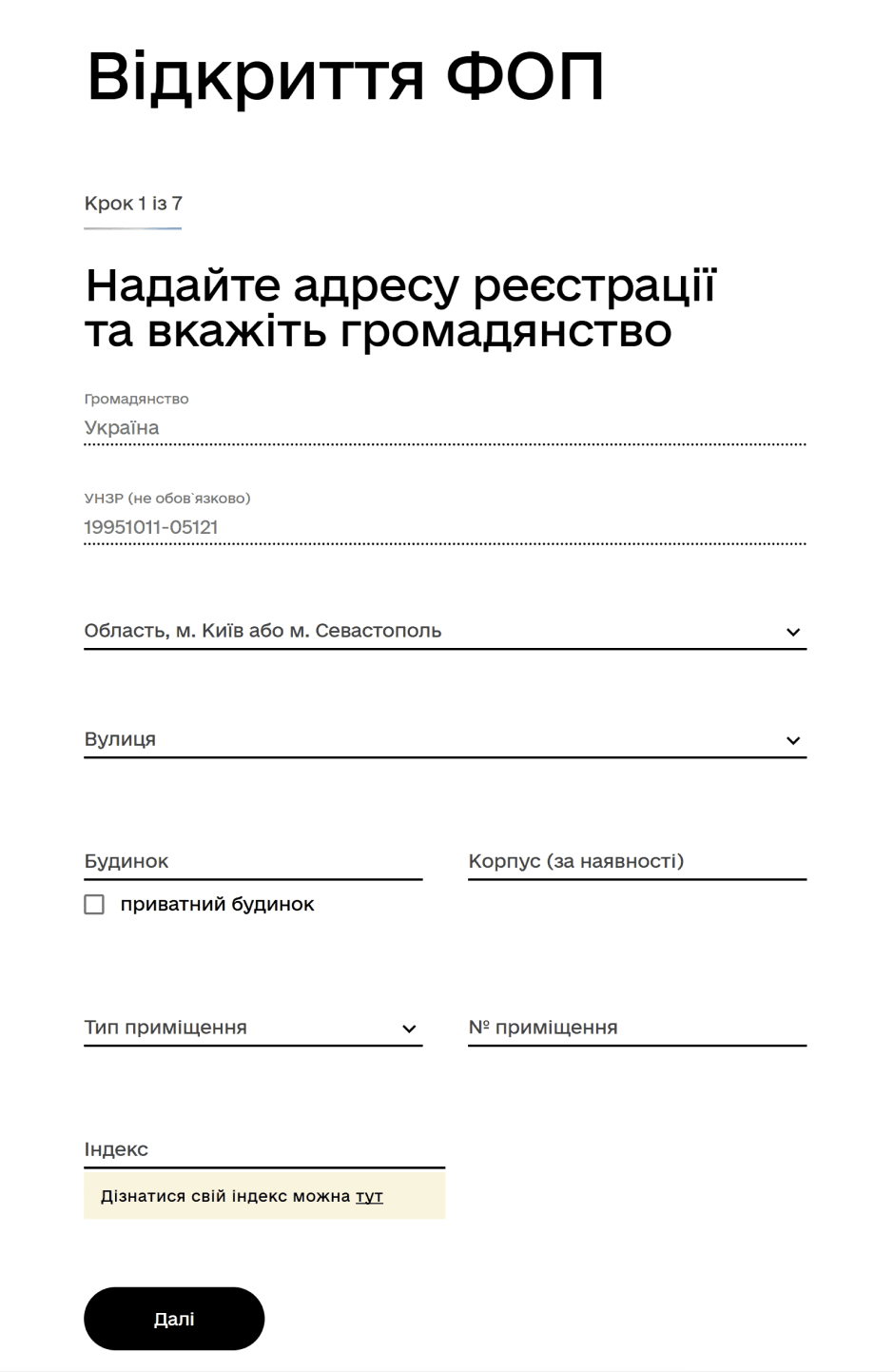
Крок 1. Вказуємо адресу, за якою буде зареєстровано ваш ФОП.
Система автоматично встановить громадянство «Україна», а вам залишиться заповнити поля з адресою.
Найкраще вказувати адресу вашої офіційної реєстрації (як у паспорті) або дані з довідки ВПО. Проте, якщо ви вкажете фактичну адресу проживання чи оренди квартири — «Дія» також пропустить таку заяву.
Після заповнення всіх полів натискайте кнопку «Далі» для переходу до наступного етапу.
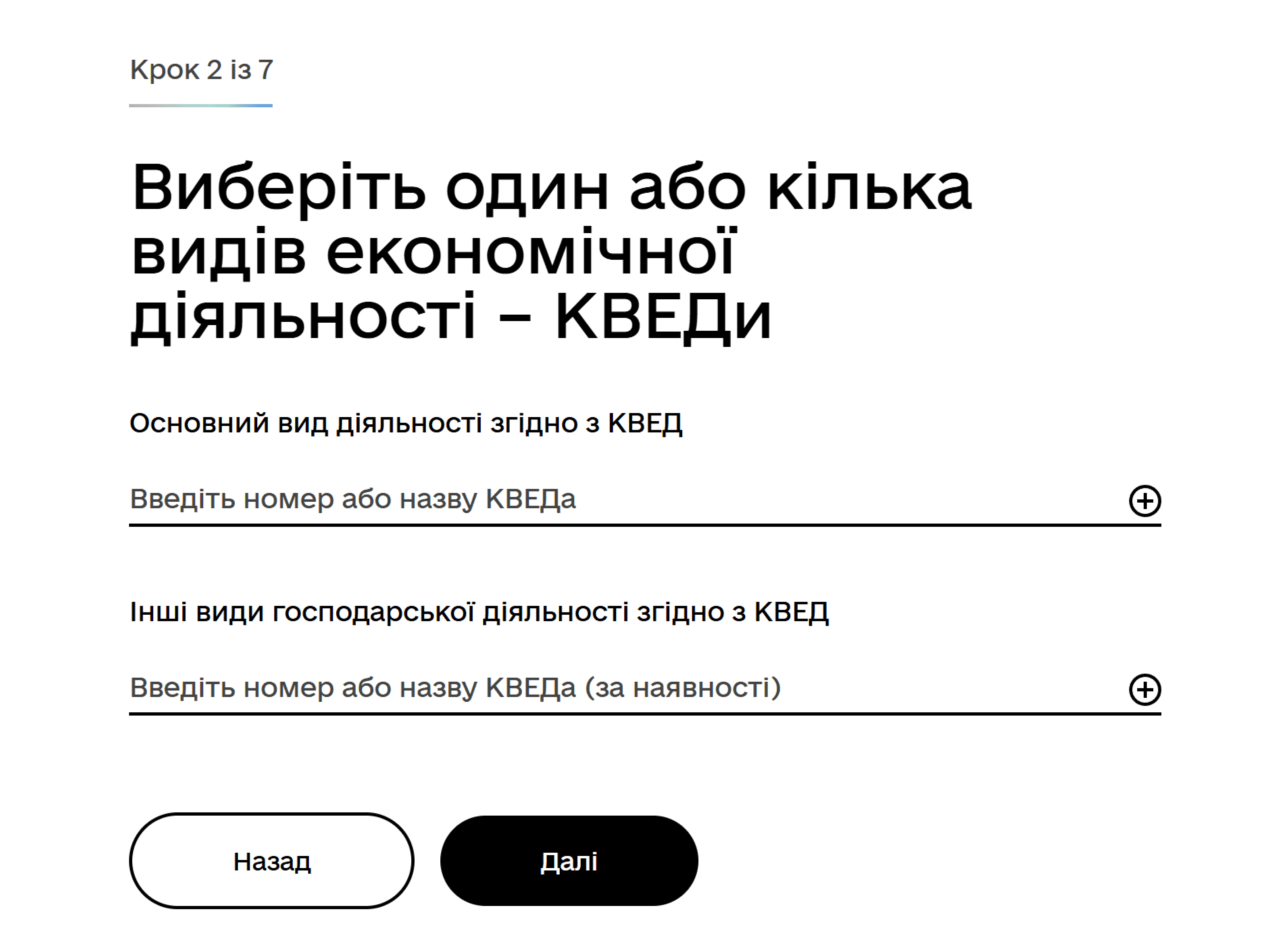
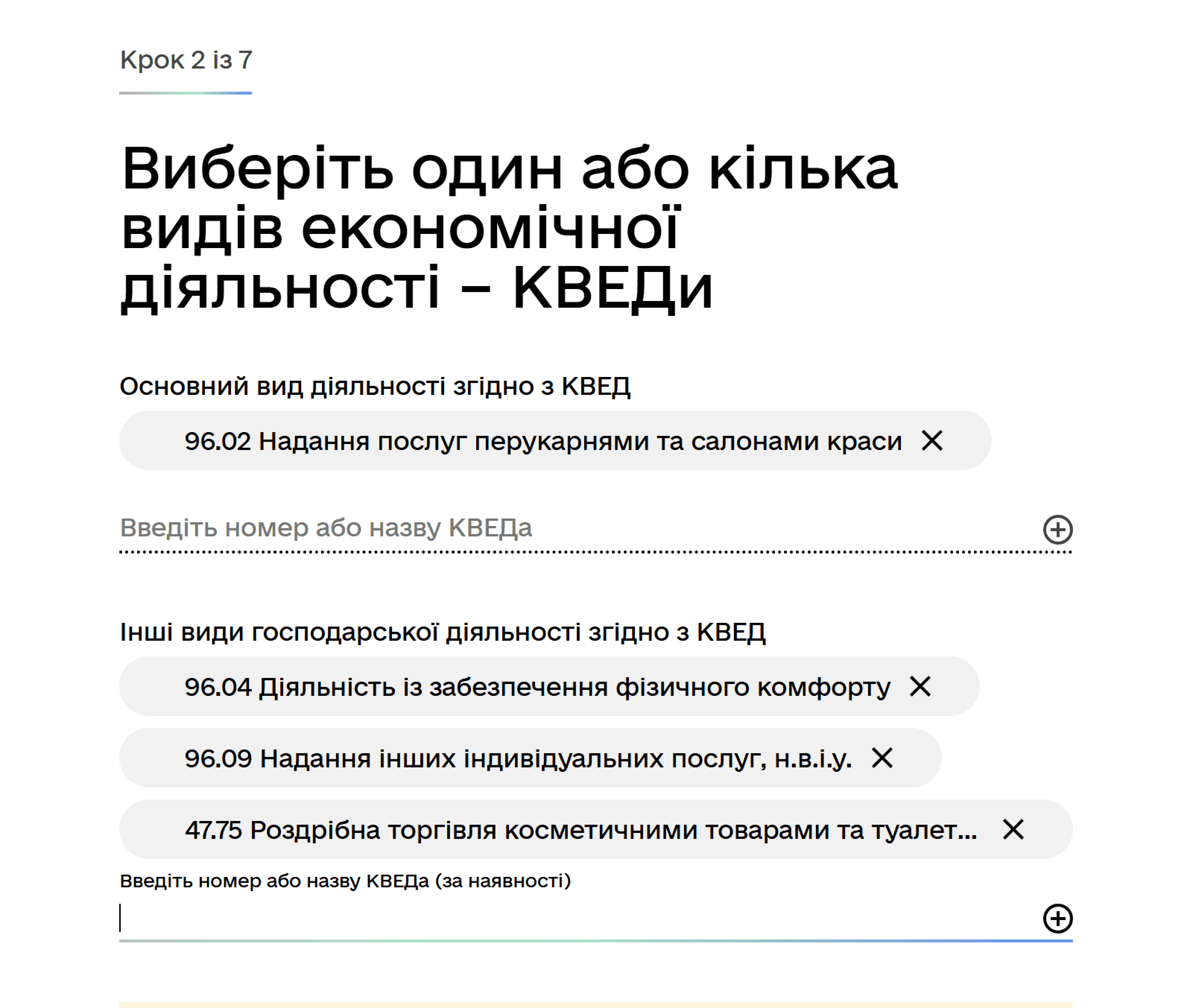
Крок 2. Вказуємо види економічної діяльності.
Повертаємось до списку КВЕДів, які для вас підготував ШІ-консультант.
Почніть вписувати перші цифри номера КВЕДу в поле пошуку — система автоматично підтягне повну назву діяльності, яку вам залишиться лише обрати.
Основний КВЕД: Спочатку вкажіть ваш головний код у відповідному полі.
Додаткові коди: Усі інші коди зі списку вносьте в поле «Інші види діяльності». Щоб додати наступний код, натискайте на іконку «+».
Коли весь перелік буде сформовано, натискайте кнопку «Далі».
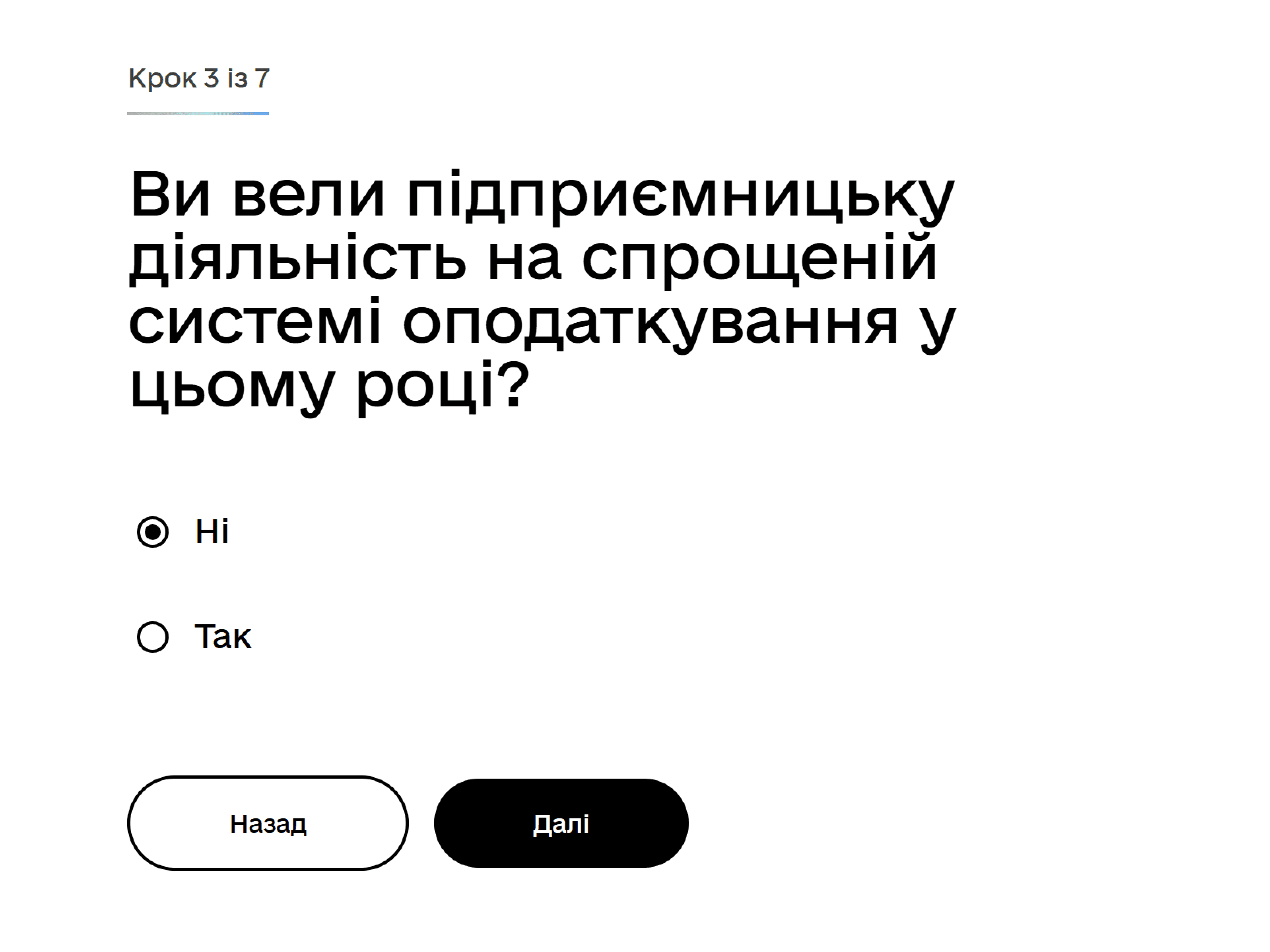
Крок 3. Система перевіряє, чи маєте ви право на спрощену систему оподаткування в поточному році.
Якщо ви відкриваєте ФОП уперше за цей рік або раніше були на загальній системі — обирайте «Ні».
Переходити на спрощену систему можна лише один раз протягом календарного року.
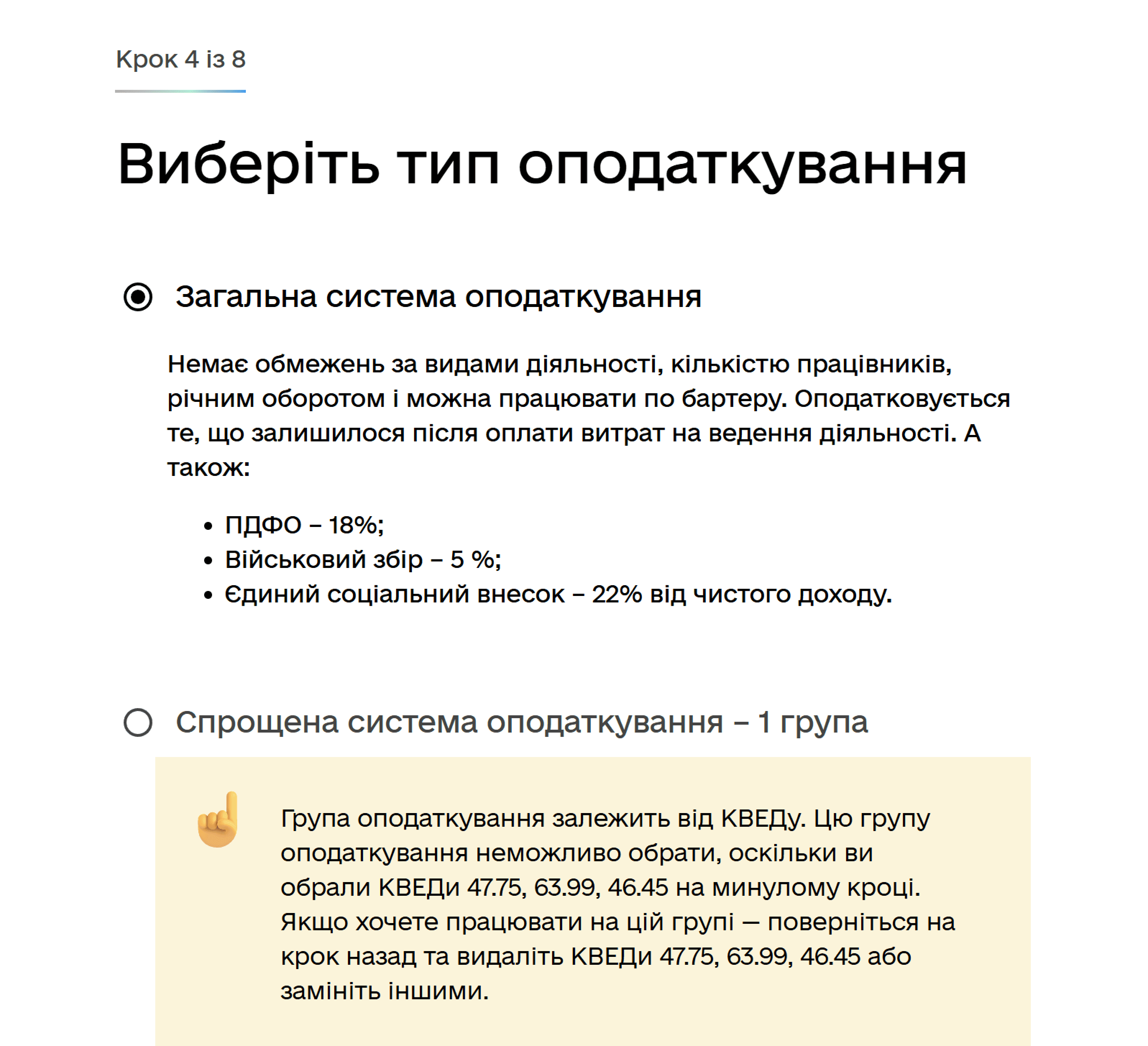
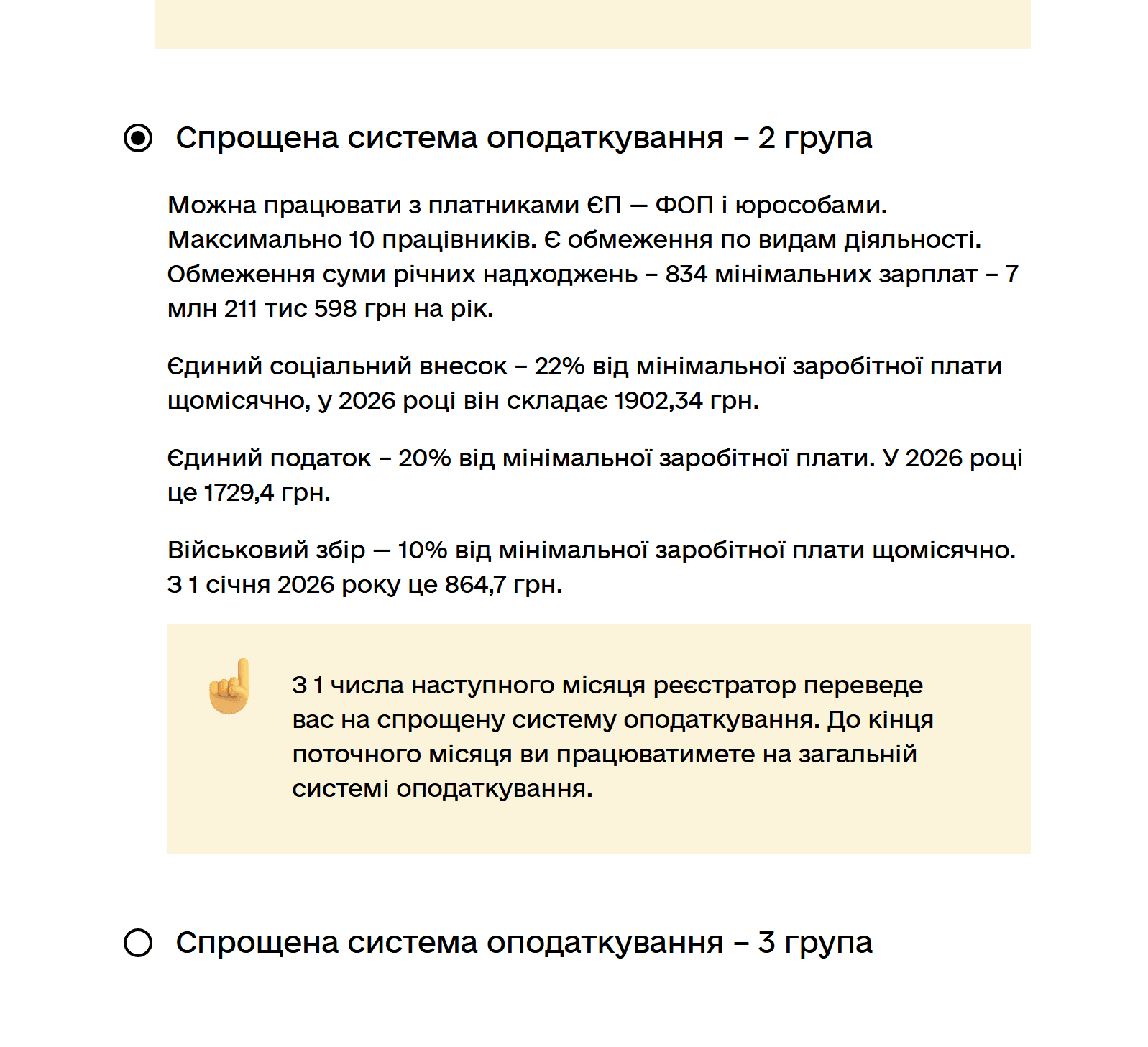
Крок 4. Обираємо тип оподаткування, який ми заздалегідь визначили.
Наприклад, я обираю «Спрощена система оподаткування — 2 група». Система покаже вам підказку з детальними цифрами: суми податків та ліміти доходу, актуальні на 2026 рік.
Пам’ятайте, якщо ви обираєте 1-шу або 2-гу групу, ви станете платником єдиного податку лише з 1-го числа наступного місяця. До цього моменту ви перебуватиме на загальній системі.
Якщо ж ви реєструєте 3-тю групу, спрощена система починає діяти відразу з дня реєстрації.
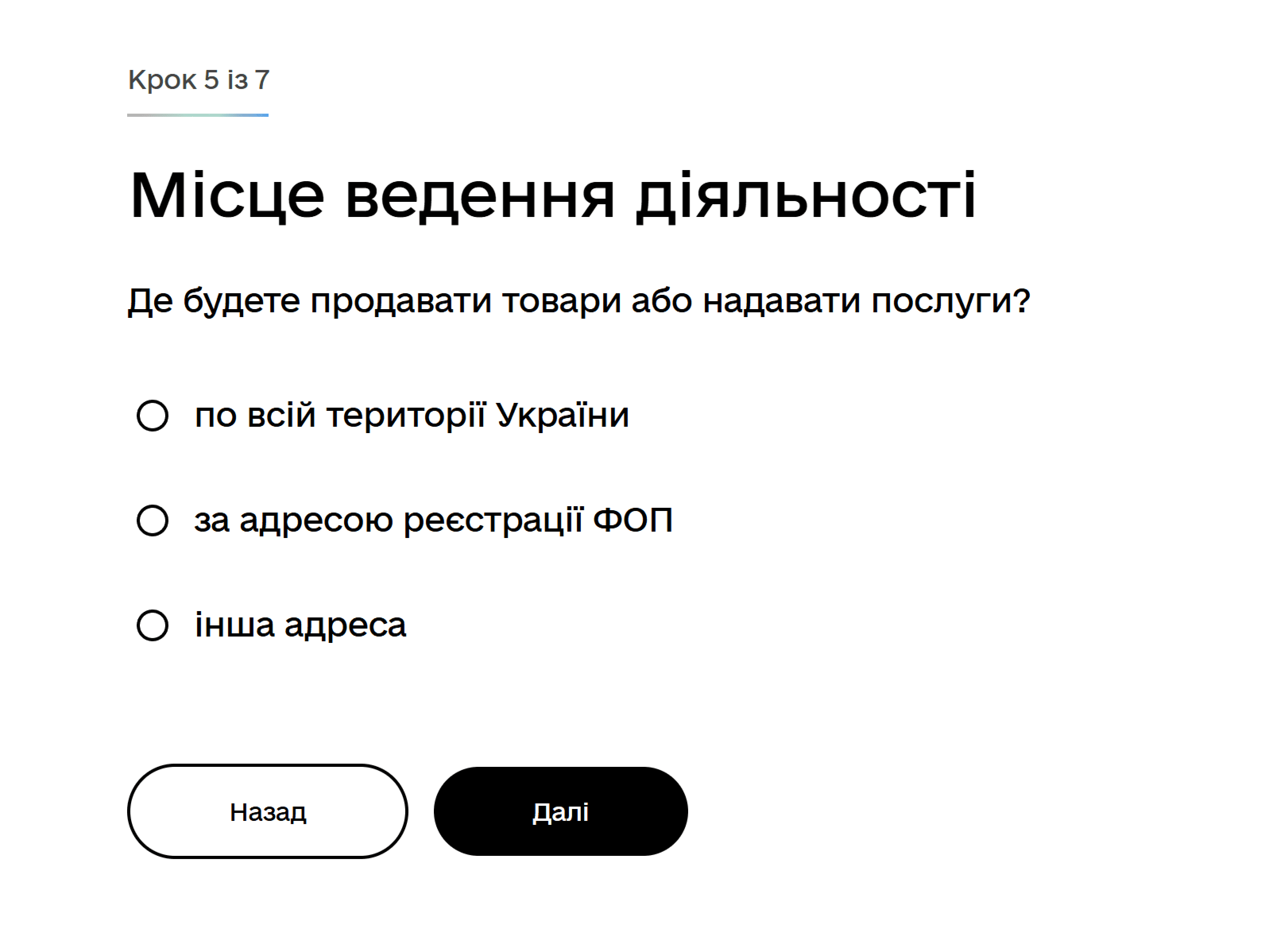
Крок 5. Вказуєте локацію, де фактично працюватиме ваш бізнес.
Якщо ви плануєте інтернет-торгівлю, обирайте «по всій території України» — це дозволить працювати без прив'язки до одного місця.
Якщо ж у вас є конкретний офіс, студія чи склад, обирайте «інша адреса» та вписуйте точні дані. Також можна просто залишити адресу реєстрації ФОП.
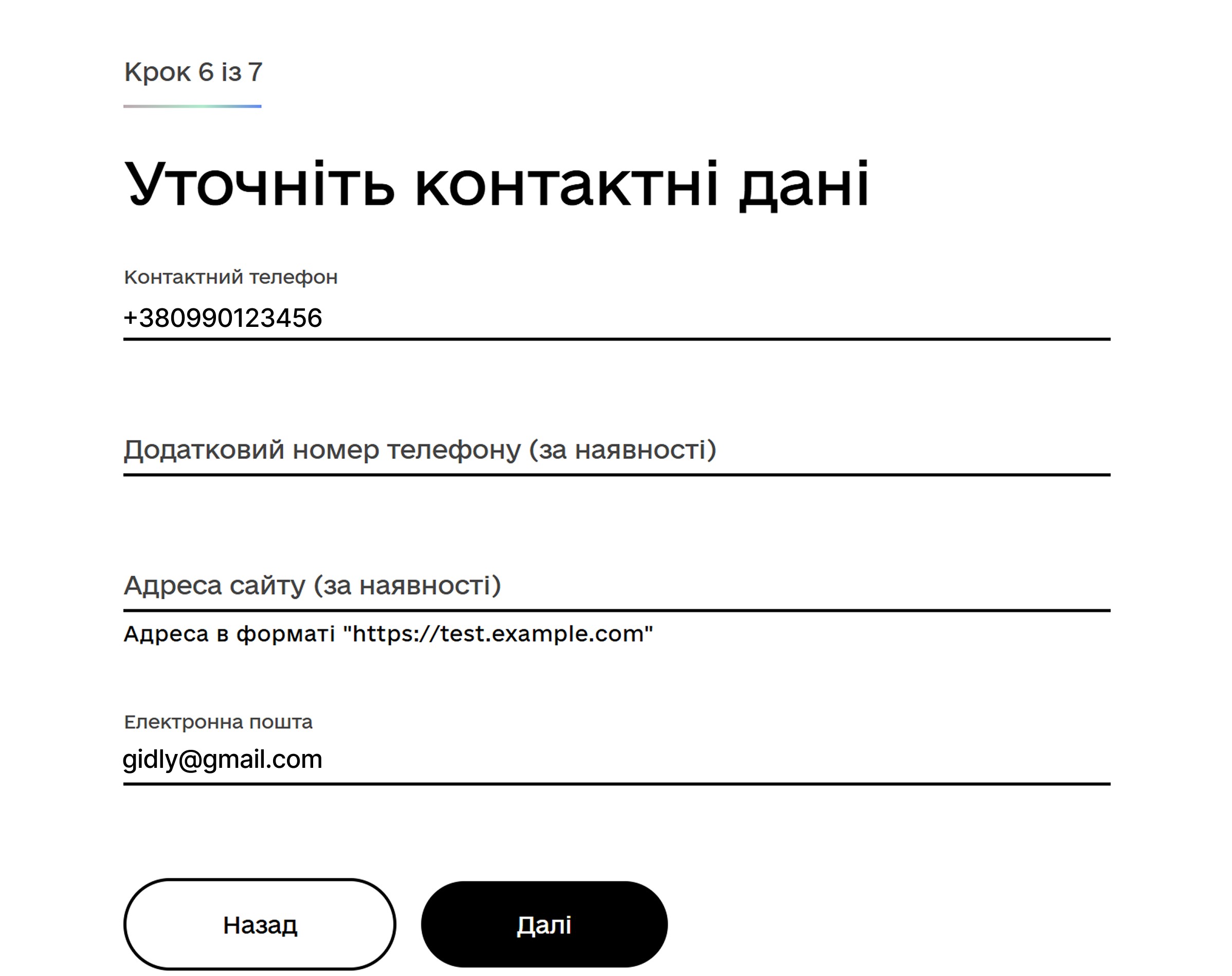
Крок 6. Вказуєте основні контакти.
Вписуємо номер мобільного телефону та адресу електронної пошти. Саме на цю пошту надійде підтвердження про успішну реєстрацію вашого ФОП.
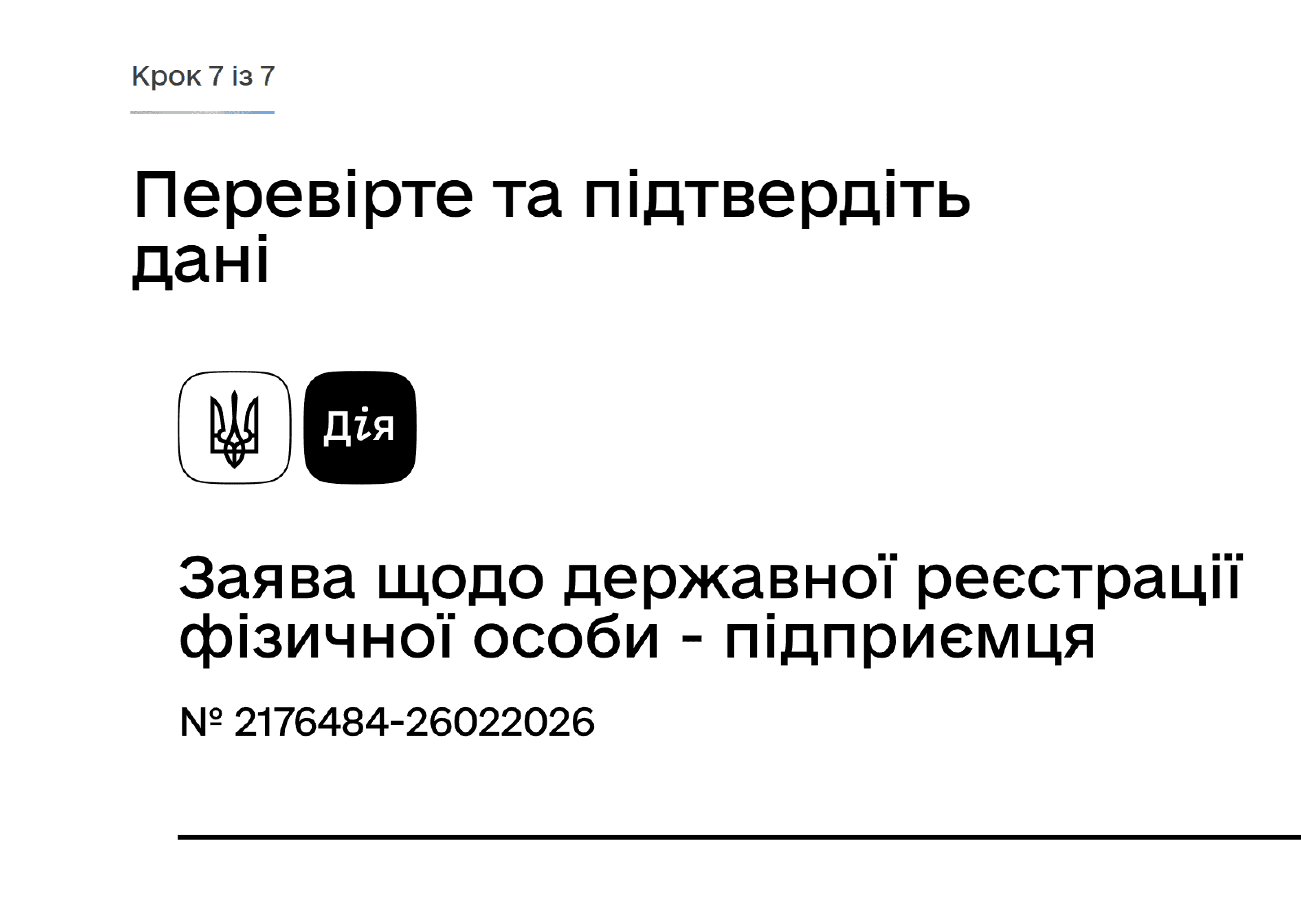
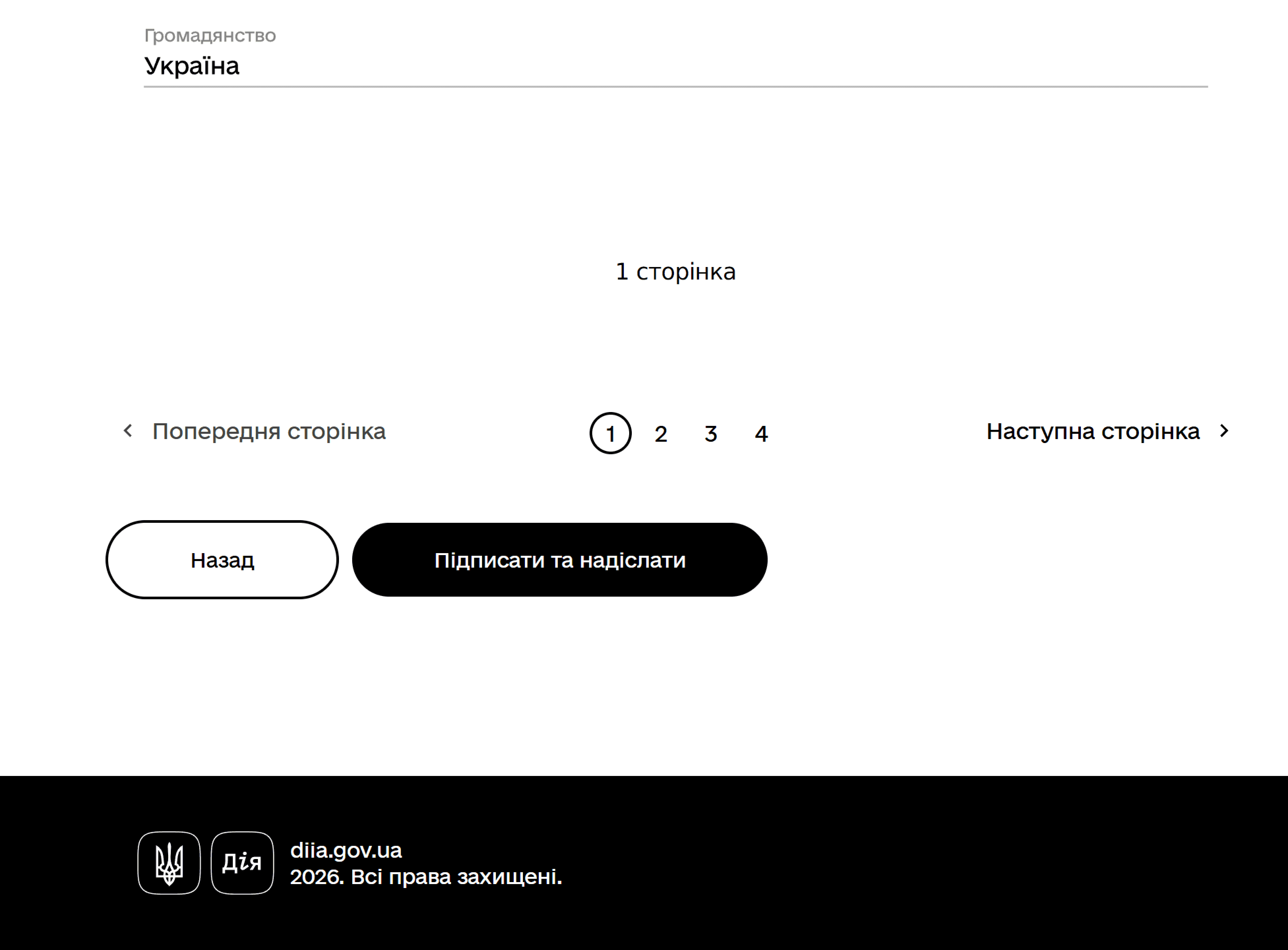
Крок 7. Перед вами відкривається готова заява про державну реєстрацію ФОП.
Ви можете пролистати та ще раз переглянути всю внесену інформацію.
Ця заява є комплексною: вона одночасно реєструє вас і як суб'єкта підприємницької діяльності в державному реєстрі, і як платника єдиного податку в податковій.
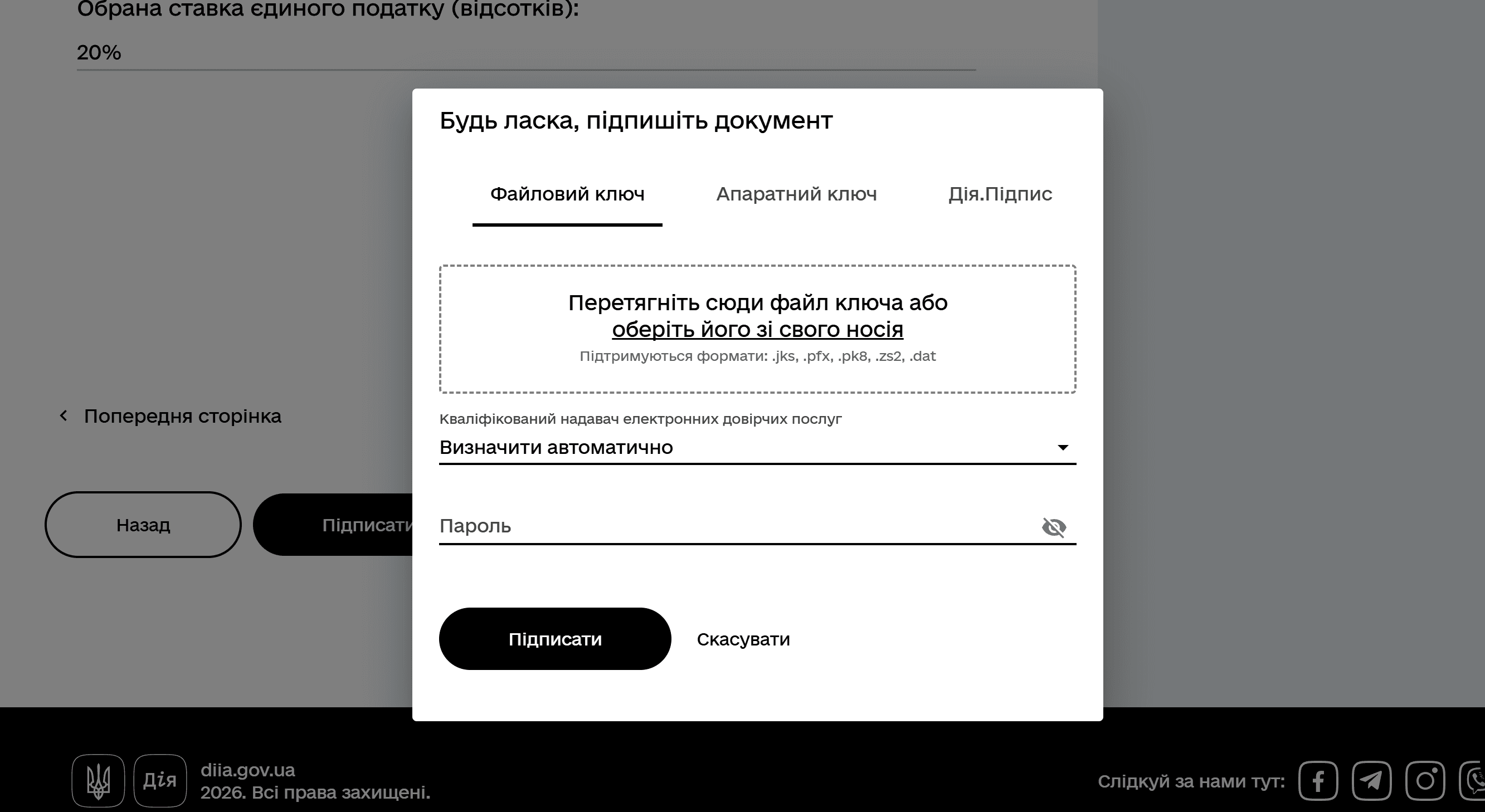
Після фінальної перевірки вам залишиться лише підписати документ вашим КЕП та відправити його на розгляд.
Натискаємо кнопку «Підписати та надіслати», завантажуємо файл вашого електронного ключа (КЕП) та вводимо пароль до нього. Після цього натискаємо «Підписати».
Реєстрація ФОП
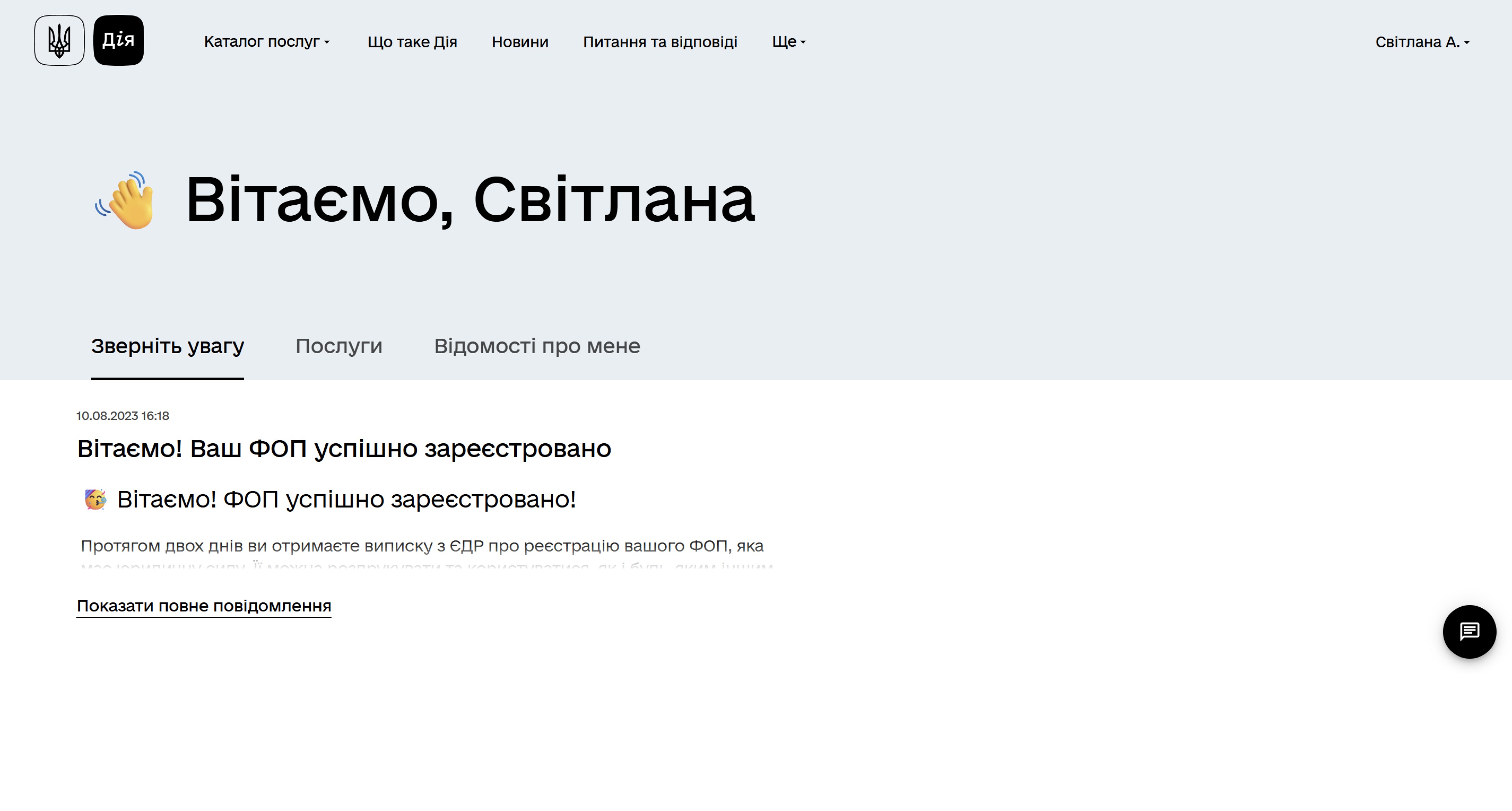
Ваш ФОП реєструється в державному реєстрі миттєво. Офіційне підтвердження про успішну реєстрацію бізнесу ви знайдете у своєму кабінеті на вкладці «Зверніть увагу».
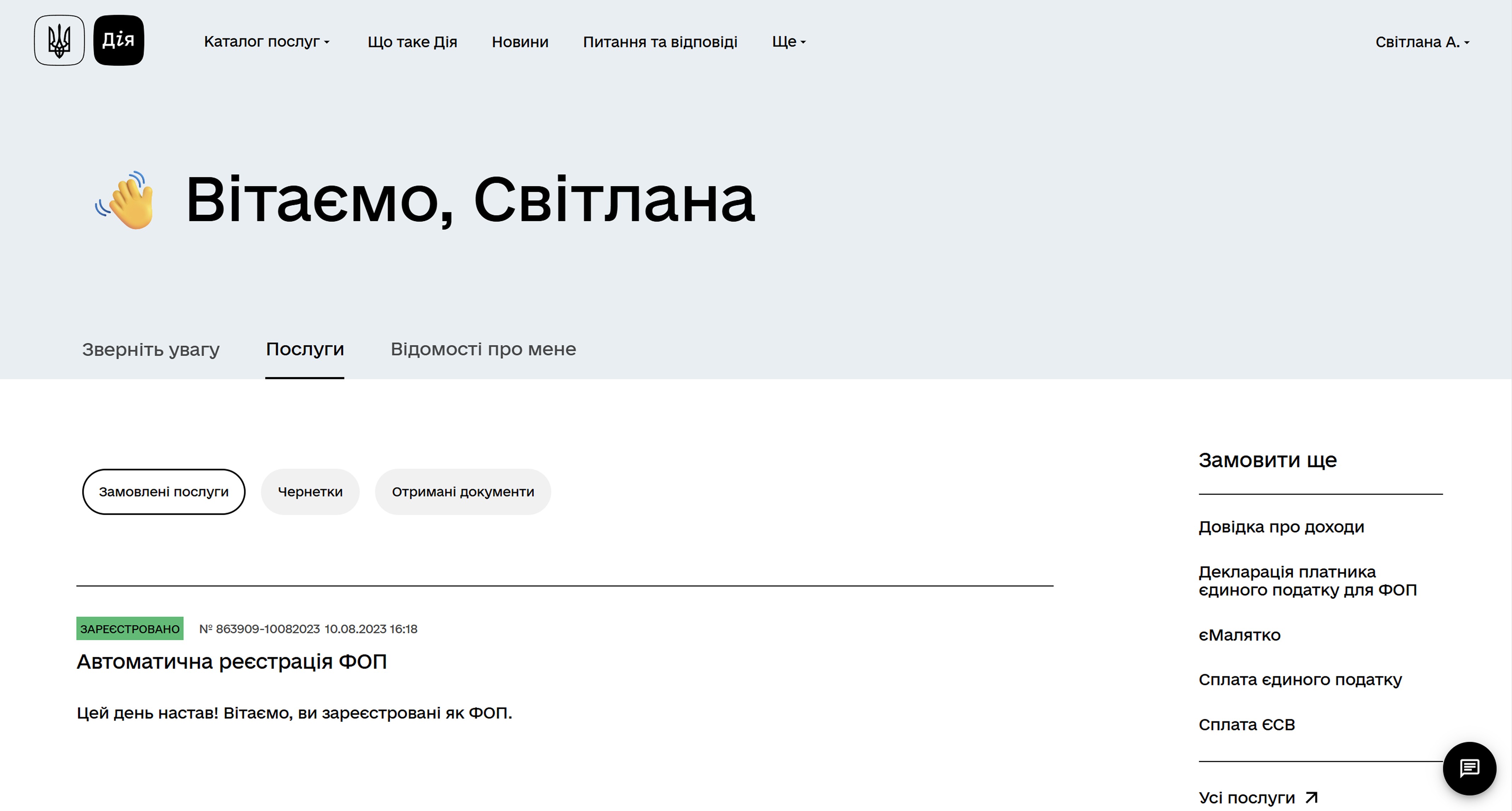
На вкладці «Послуги» зберігається вся історія ваших звернень та отримані результати.
У підрозділі «Замовлені послуги», зафіксовано успішний результат — статус «ЗАРЕЄСТРОВАНО» для вашої автоматичної реєстрації ФОП.
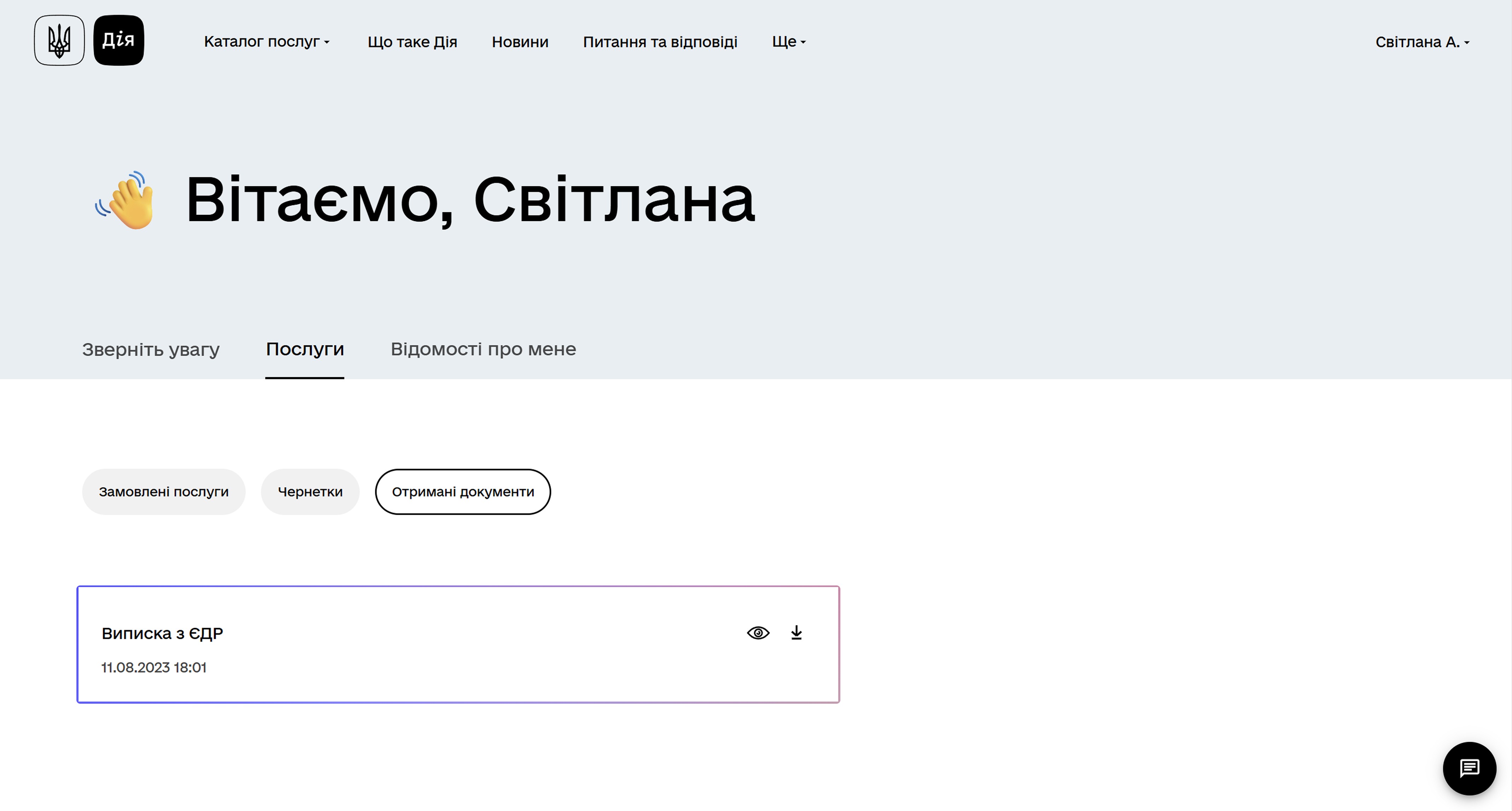
А у підрозділі «Отримані документи», вже за кілька годин або на наступний робочий день, з’явиться Виписка з ЄДР. Її можна одразу завантажити на телефон чи комп'ютер.
Виписка — це головний документ вашого бізнесу. Вона підтверджує, що ви офіційно внесені до державного реєстру.
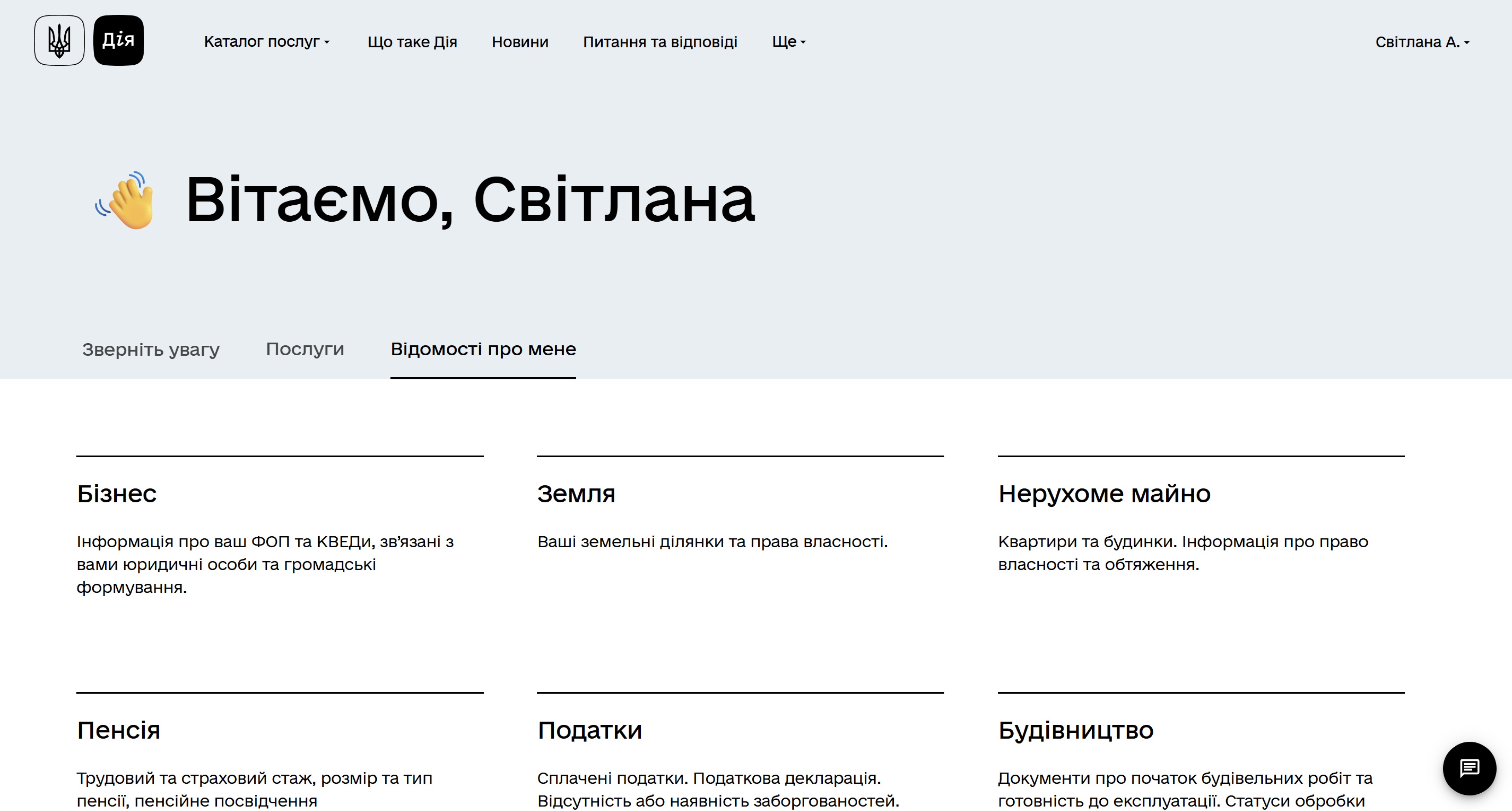
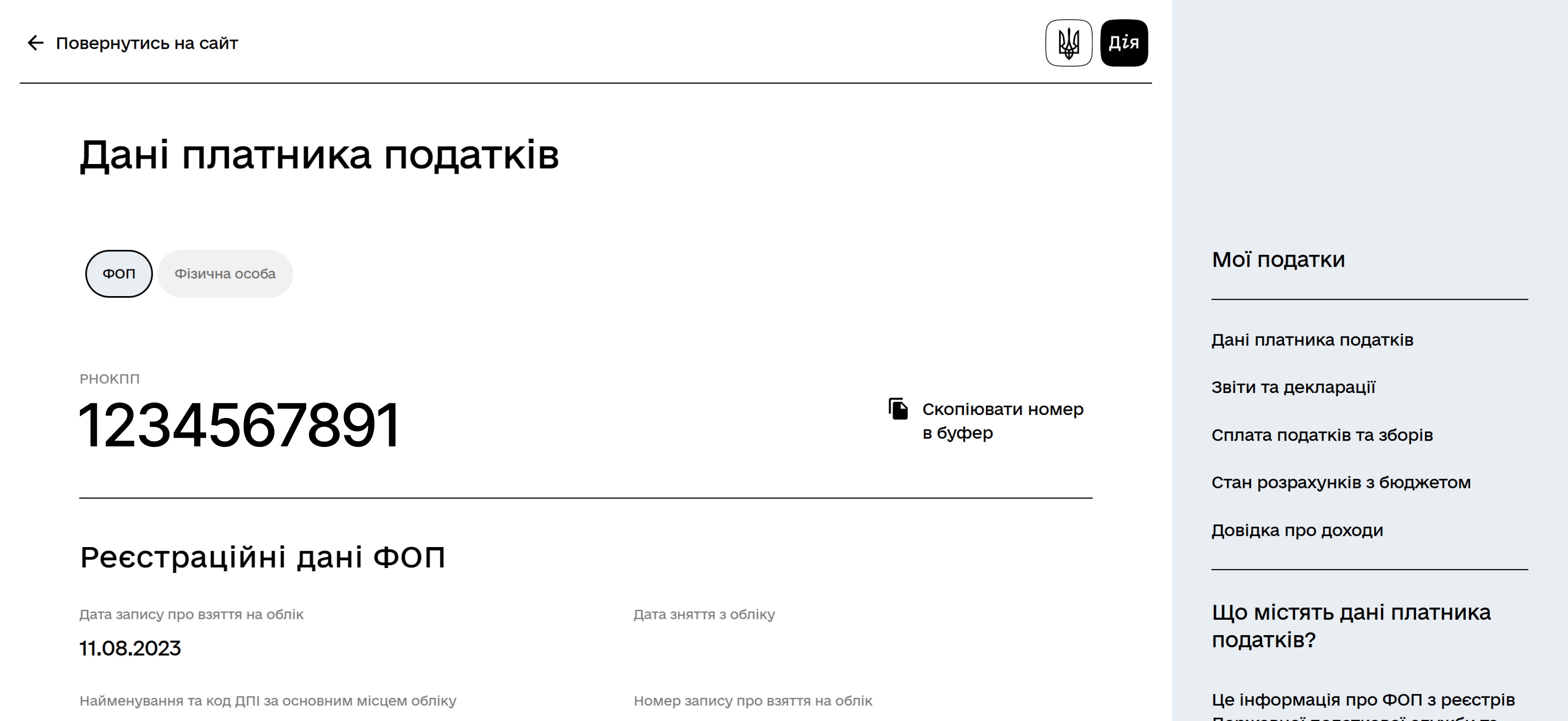
Щодо податкової, то реєстрація там зазвичай завершується наступного робочого дня. Свій статус можна перевірити, перейшовши до вкладки «Відомості про мене» у підрозділ «Податки». Тут повинні з'явитися реєстраційні дані.
Тільки після підтвердження від податкової можна офіційно починати роботу, відкривати бізнес-рахунок у банку та приймати оплати.
Відкриваємо рахунок
Крок 4
Ви можете обрати будь-який банк, наприклад Monobank, ПУМБ або ПриватБанк.
Оскільки ми самі користуємося Monobank і вважаємо його найбільш технологічним та зручним для підприємців, розберемо цей процес саме на його прикладі.
Відкриваємо рахунок ФОП у monobank
Перейдіть у застосунок monobank.
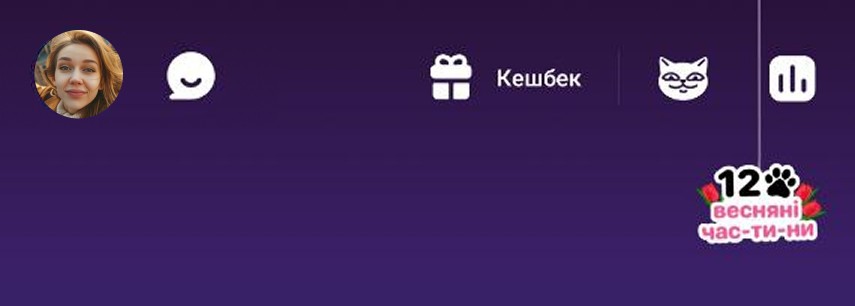
Натисніть на аватар у верхньому лівому куті.
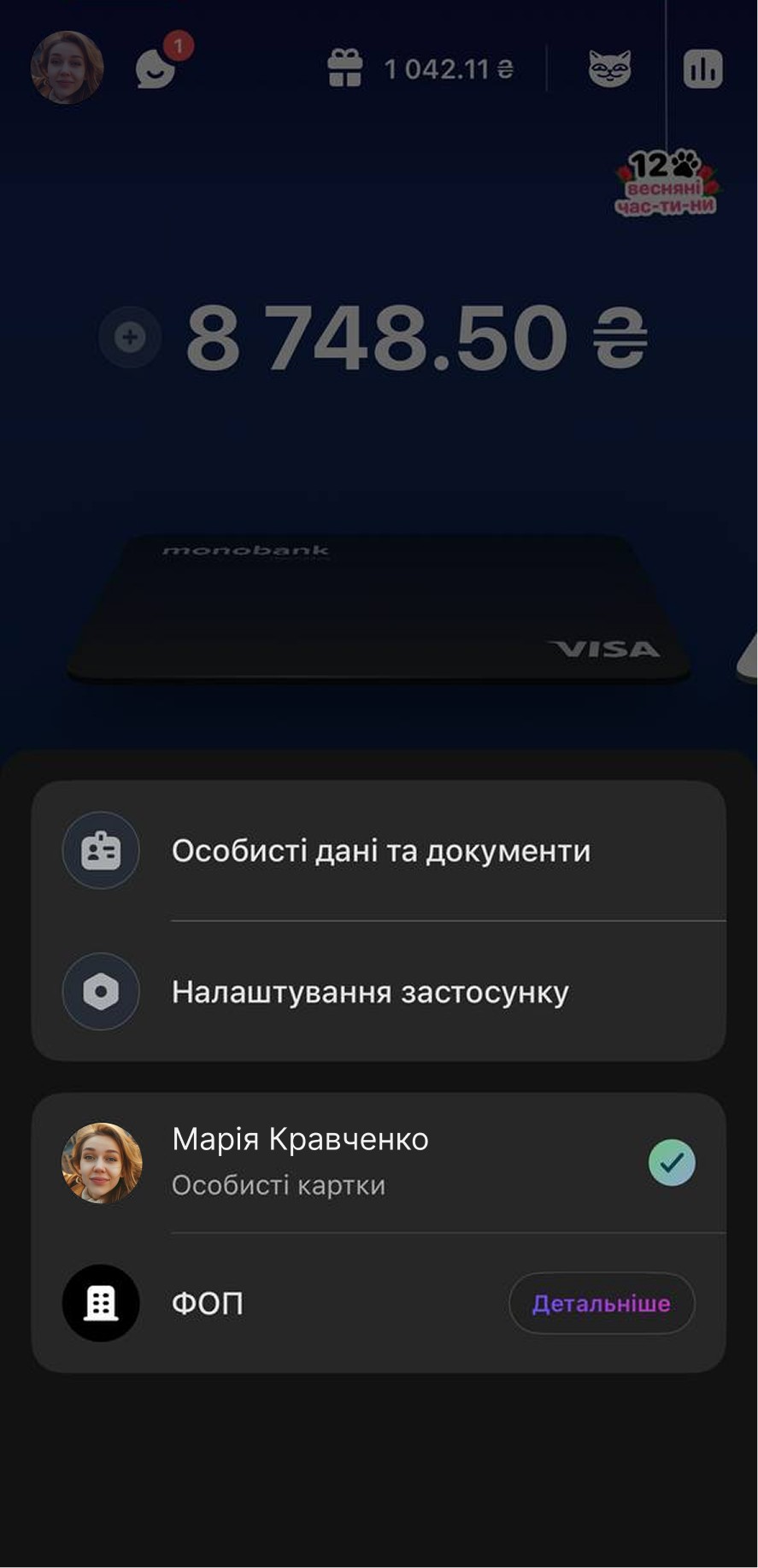
У меню, що відкриється, тисніть на розділ «ФОП».
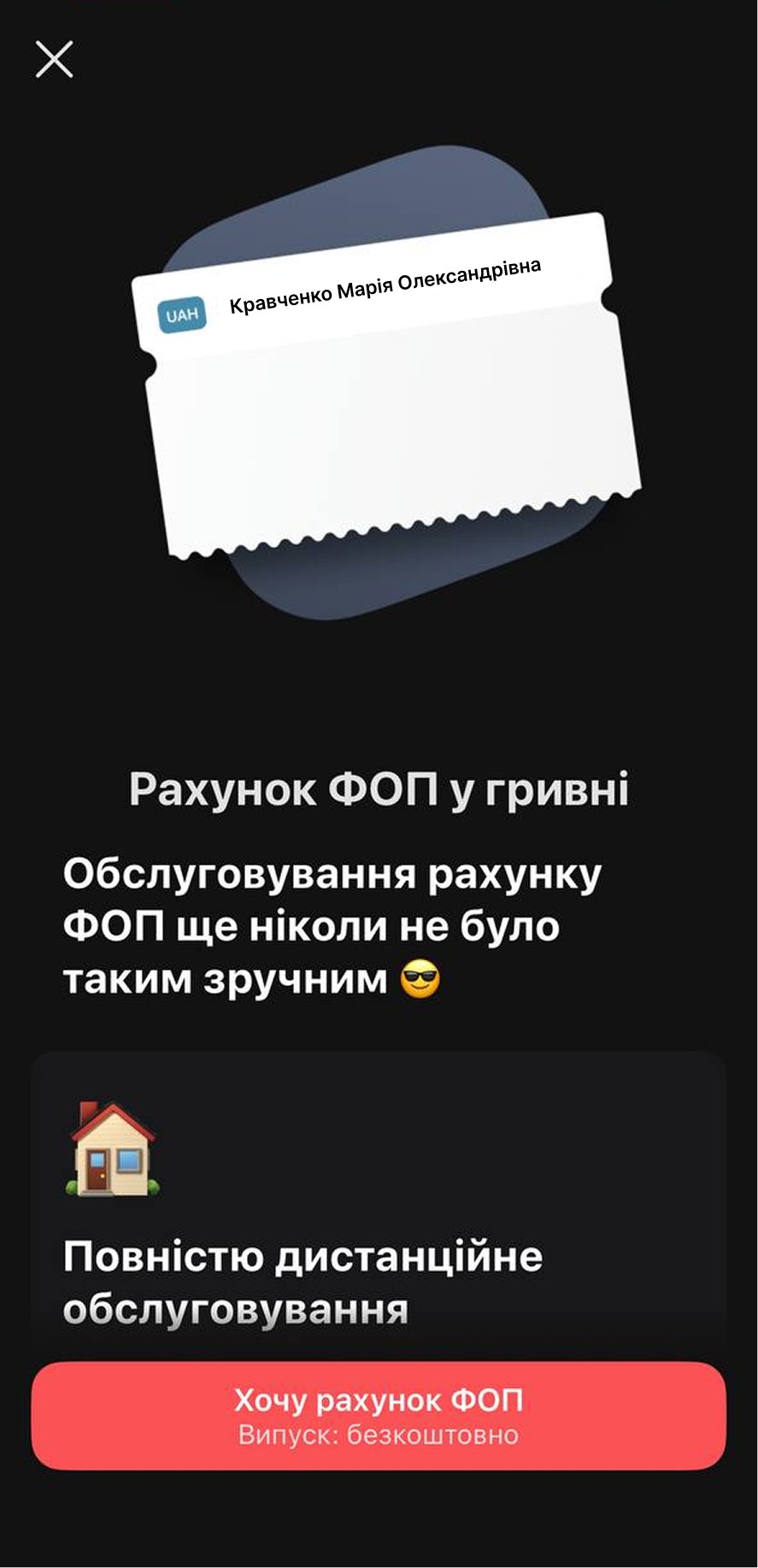
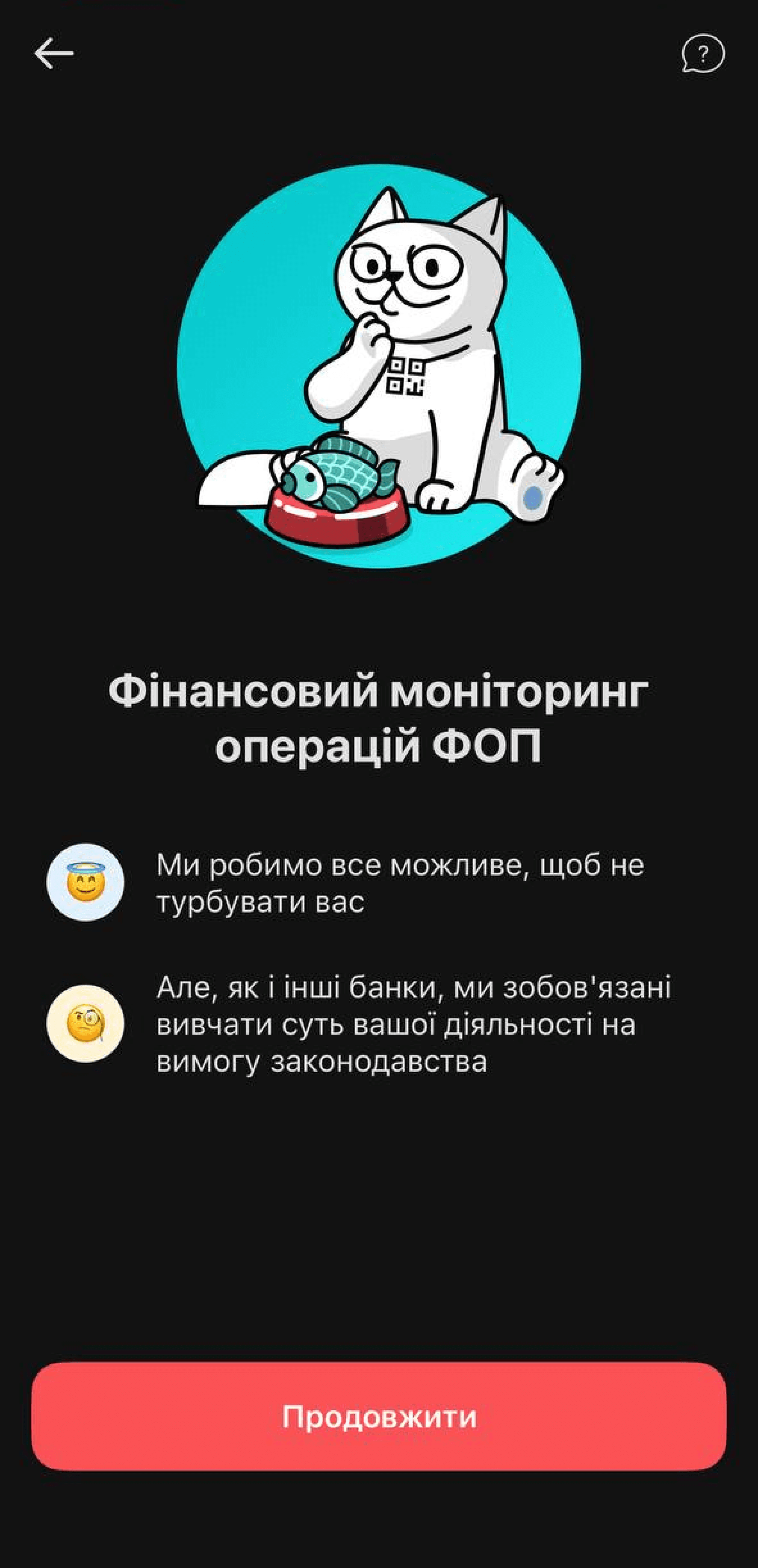
Натискаемо на кнопку «Хочу рахунок ФОП» та «Продовжити».
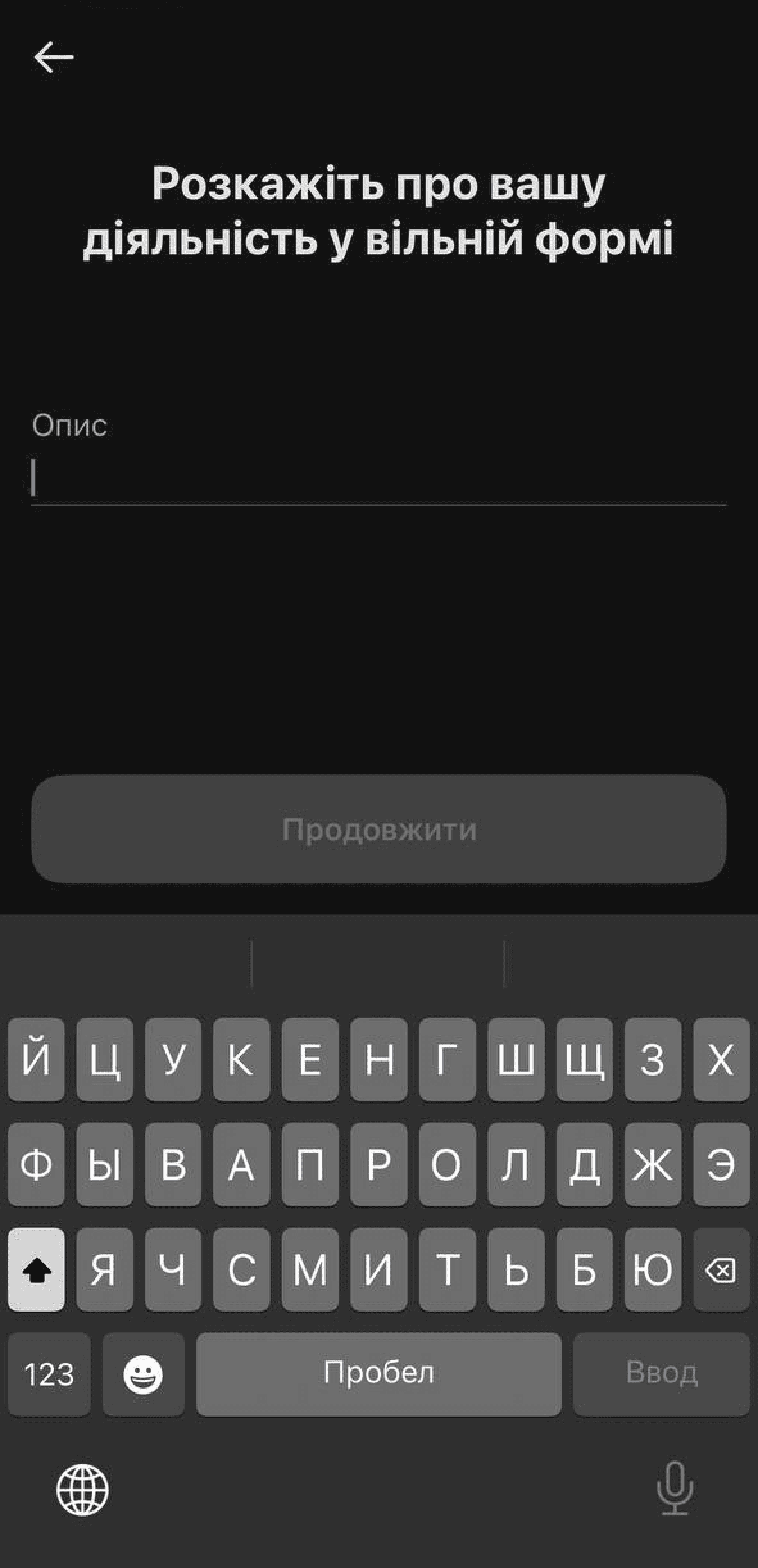
У полі «Опис» напишіть у довільній формі, які послуги ви надаєте (наприклад, «послуги перукаря»).
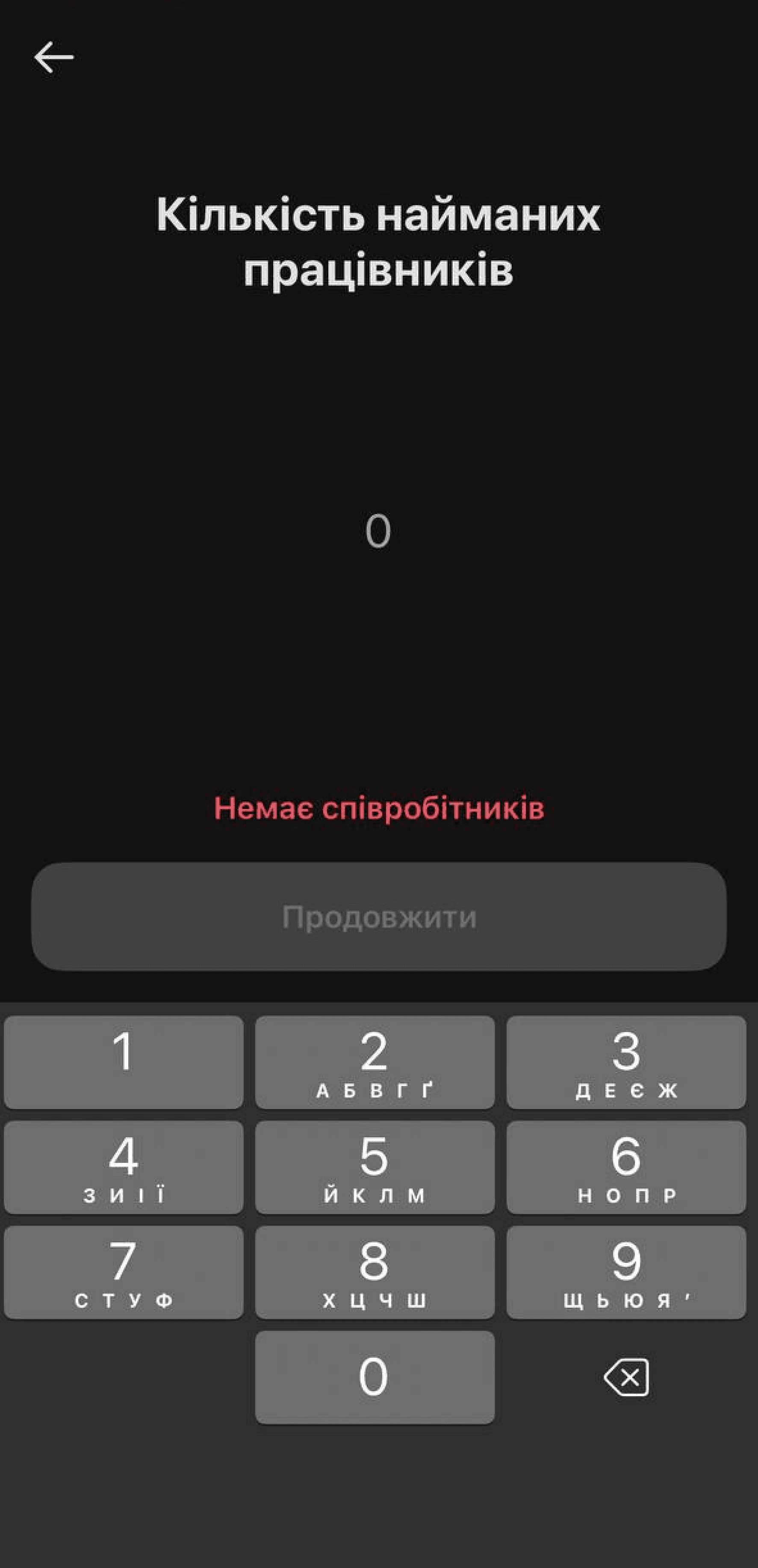
Тут вказуємо скільки найманих робітників працює у вашому бізнесі.
Якщо ви працюєте самостійно, просто залиште цифру «0» та натискаєте на «Немає співробітників».
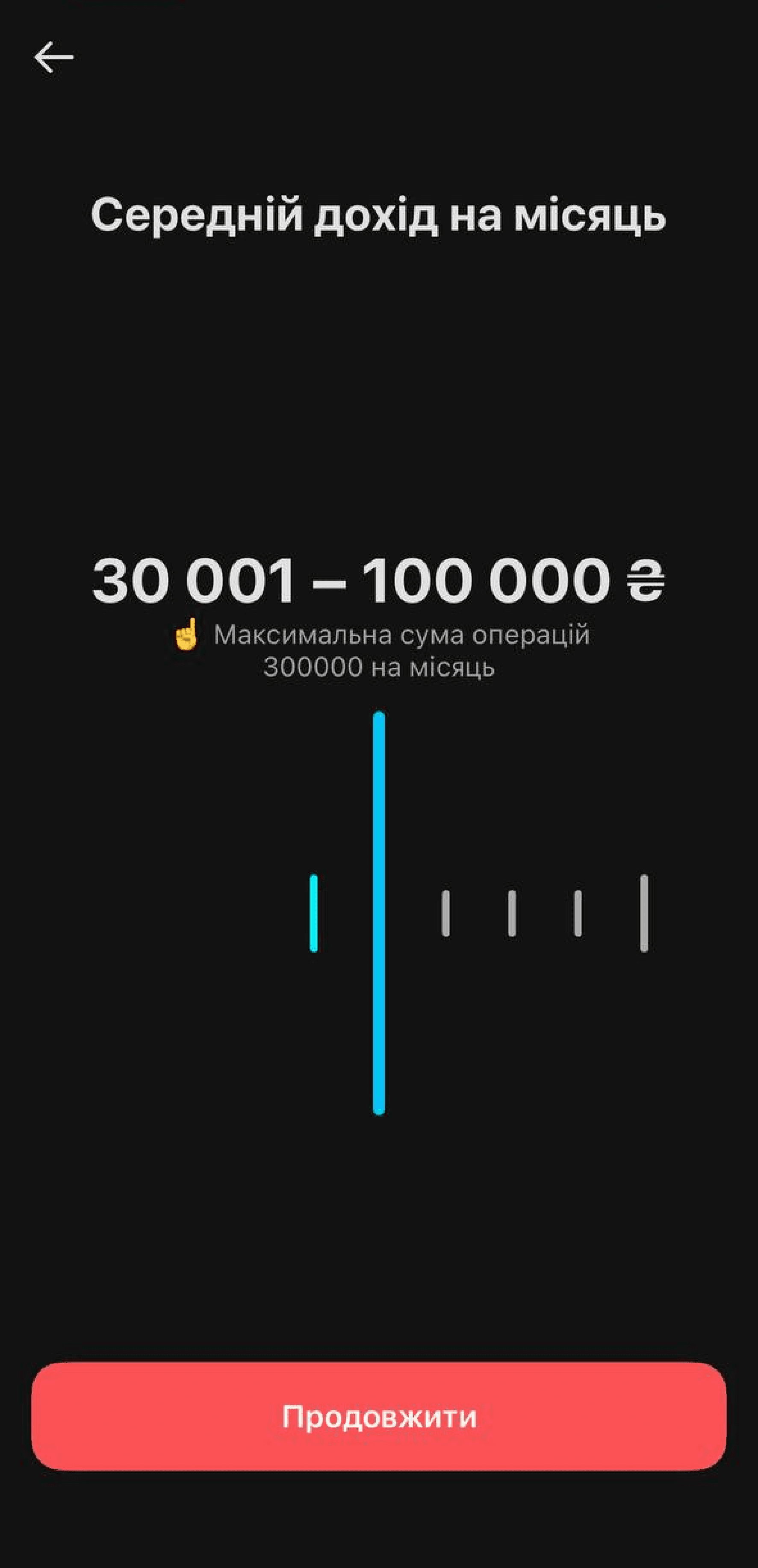
За допомогою слайдера оберіть середній дохід на місяць (наприклад, «30 001 — 100 000 ₴»).
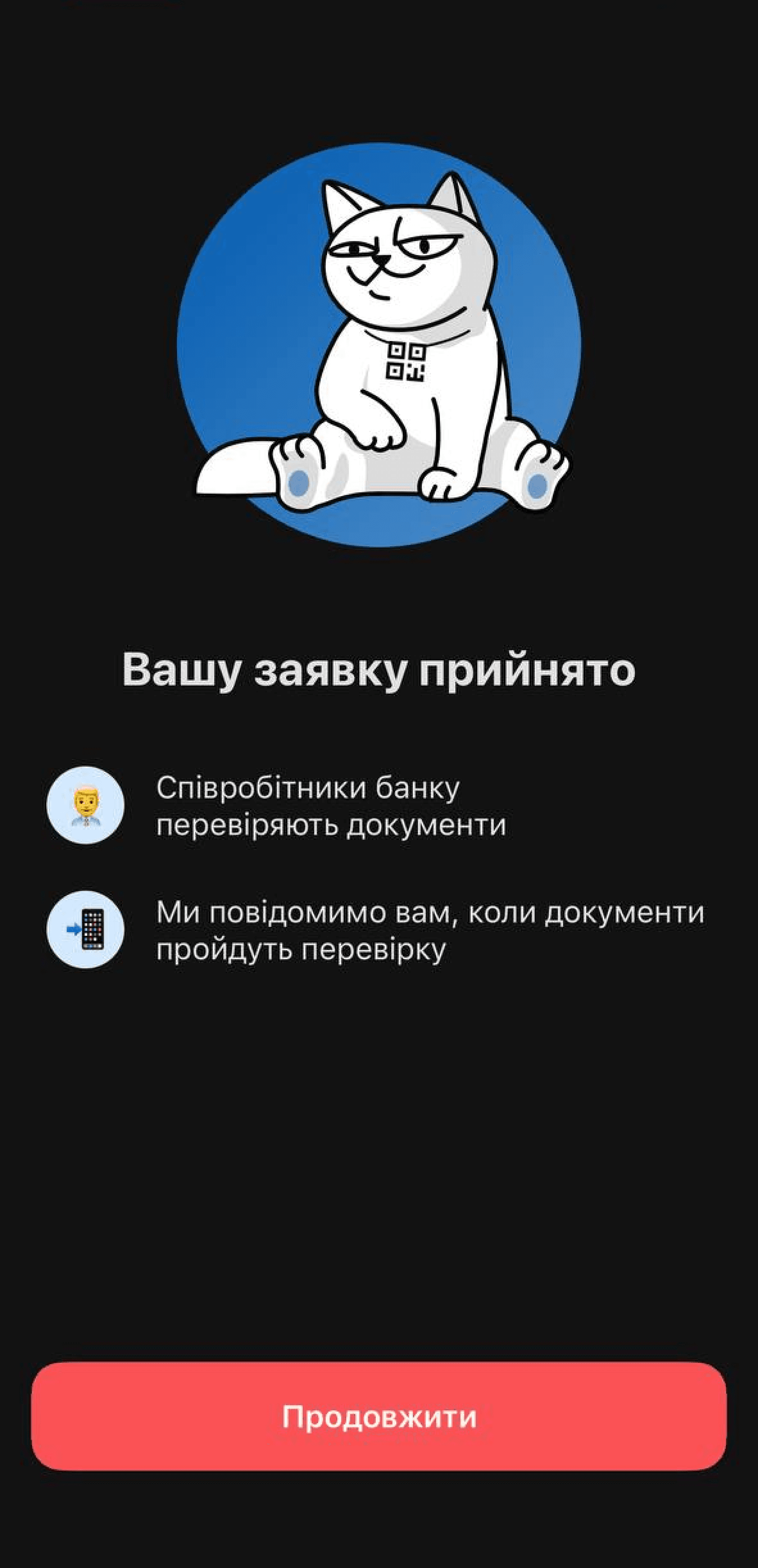
Співробітники банку проводять фінальну перевірку ваших документів та даних з реєстрів.
Вам не потрібно чекати на цій сторінці. Банк надішле вам пуш-повідомлення, як тільки рахунок буде активовано. Просто натисніть кнопку «Продовжити», щоб закрити це вікно.
Ліміти та реквізити рахунку
Тепер, коли ваш рахунок активовано, ви офіційно готові приймати перші оплати від клієнтів.
Ваш рахунок ФОП живе в тому ж застосунку, що й ваша звичайна картка, але в окремому «світі».
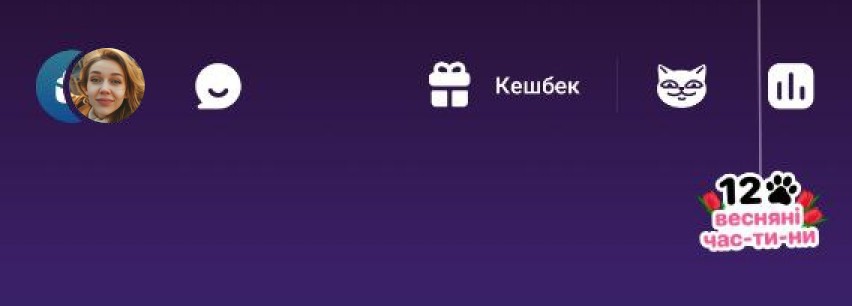
Натисніть на аватар у верхньому лівому куті.
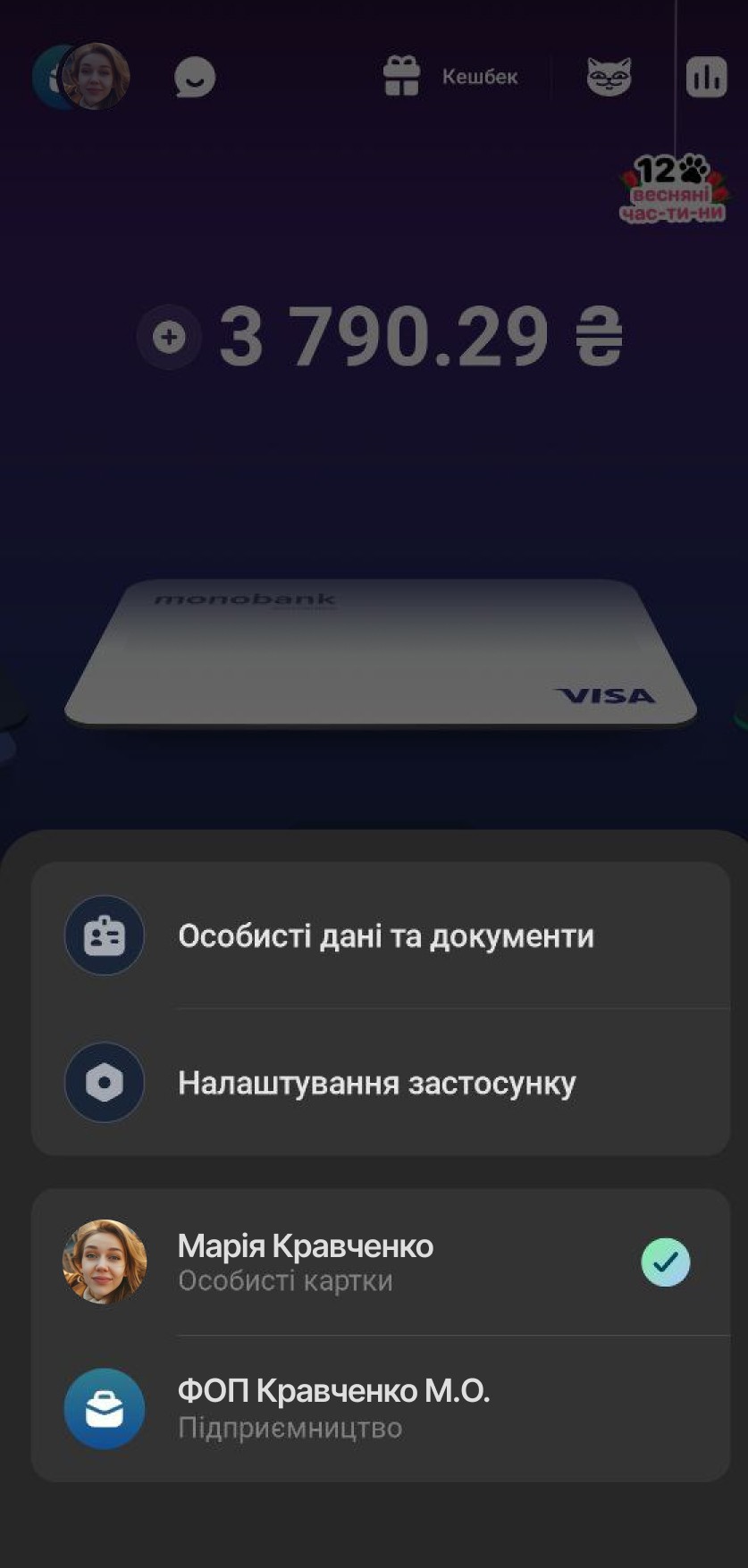
Тепер під вашими особистими картками відображається ваш ФОП — наприклад, «ФОП Кравченко М.О.». Тисніть на цей розділ.
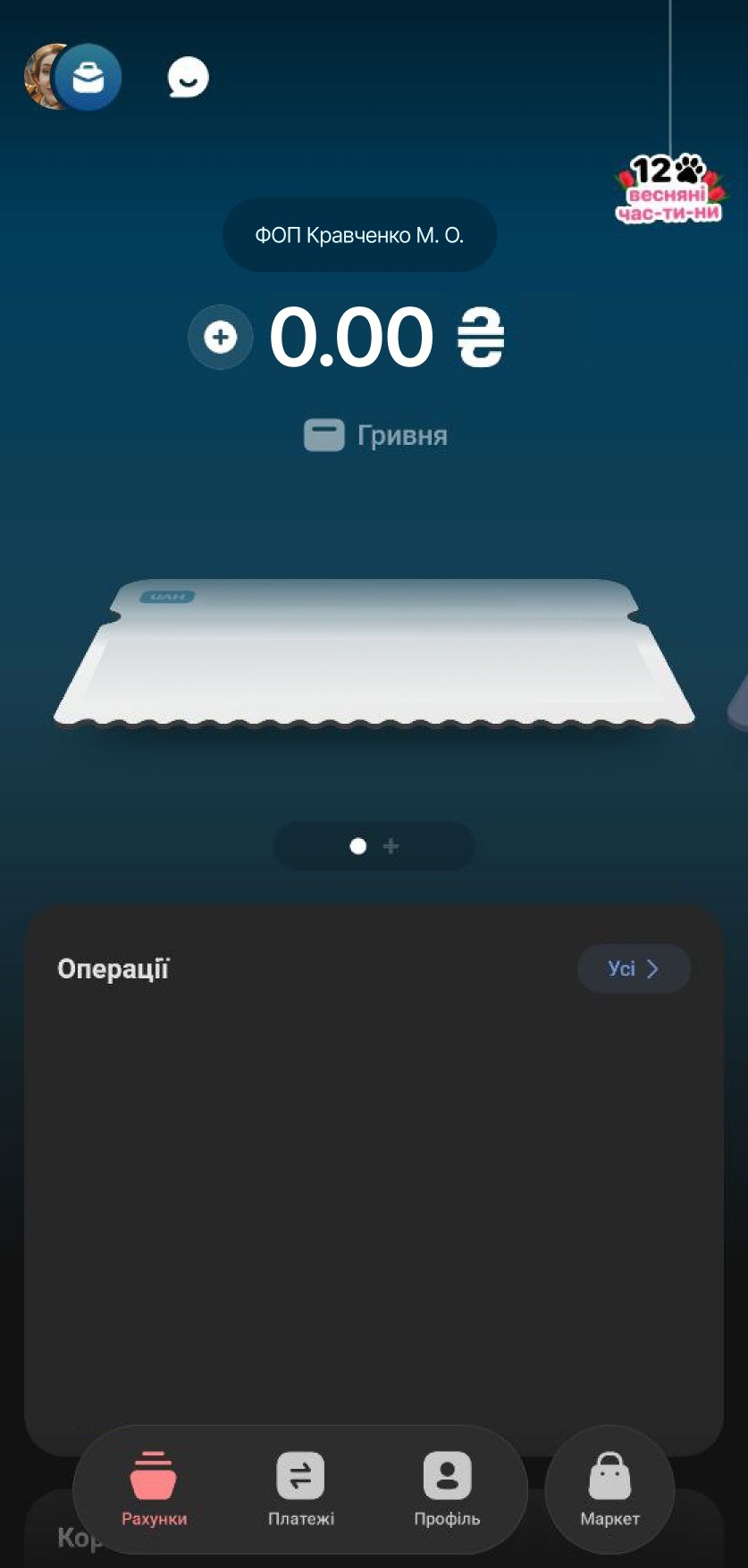
Ви потрапили у робочий простір підприємця. Ось що ви тут бачите:
Баланс : У центрі відображається ваш поточний залишок у гривні.
Візуалізація картки: Ви бачите білу бізнес-картку.
Розділ «Операції»: Нижче знаходиться список усіх ваших транзакцій. Наразі він порожній, але саме тут будуть з’являтися всі надходження від ваших клієнтів.
Щоб побачити власний рахунок та отримати доступ до реквізитів, просто натисніть на зображення білої картки в центрі екрана.
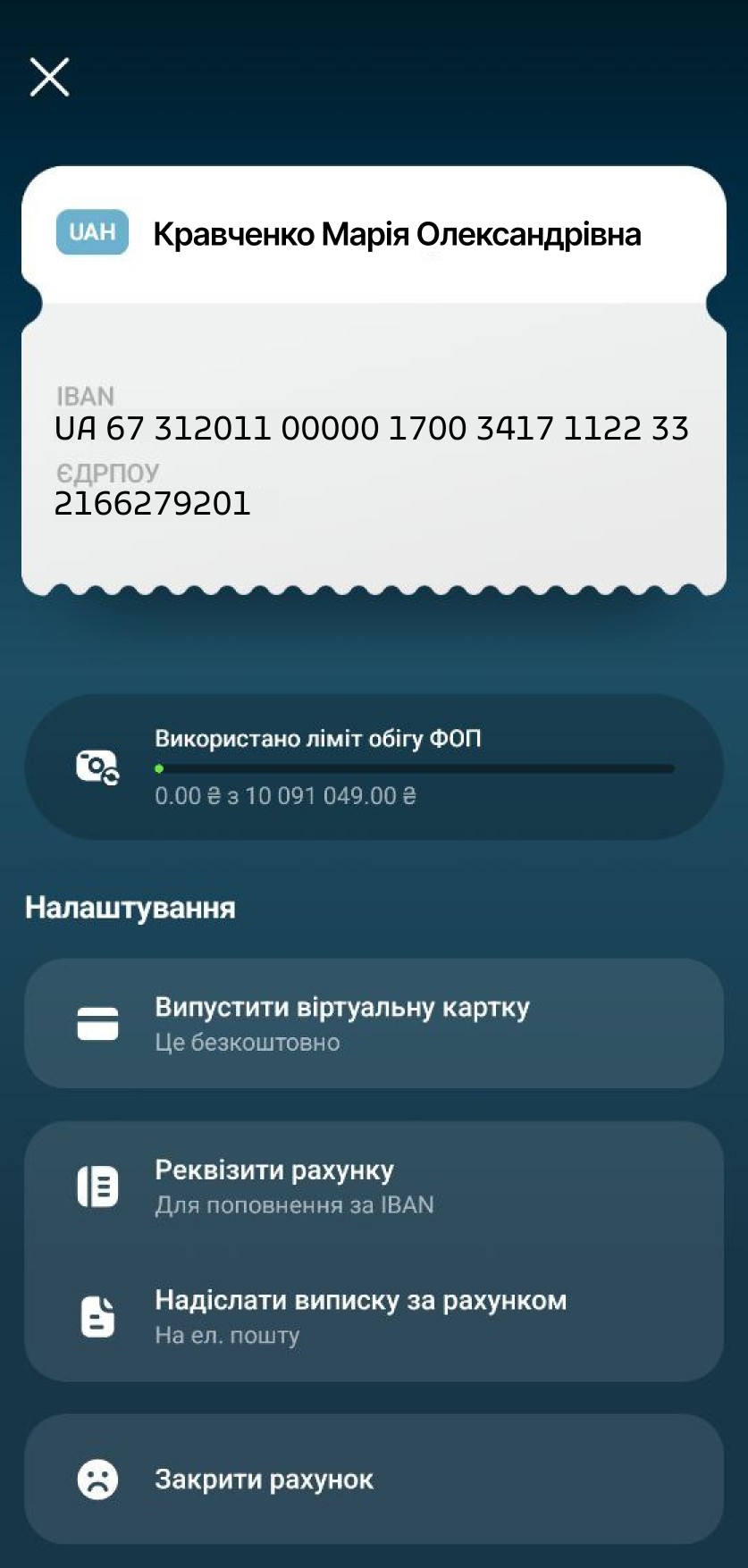
Перед вами відкрилося вікно з даними бізнес-рахунку.
Під карткою, банк показує ліміти вашого річного обороту (наприклад, до 10 091 049 грн для 3-ї групи), щоб ви завжди бачили, скільки ще можете заробити без переходу на іншу систему оподаткування.
Щоб поділитись з клієнтом своїми реквізитами виберіть «Реквізити рахунку».
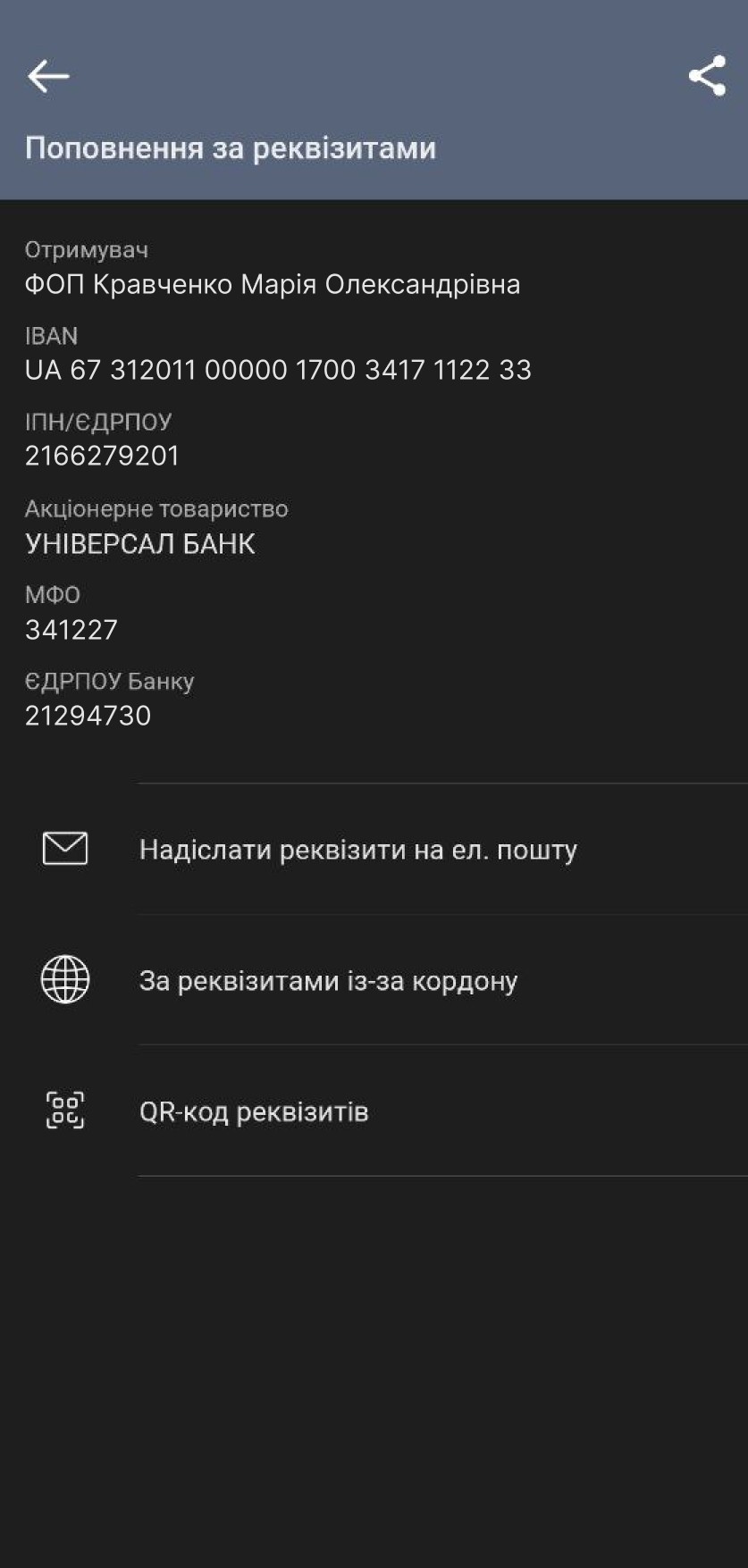
Натисніть на символ «Поділитися» у верхньому правому куті екрана.
У вікні, що випливе знизу, виберіть Telegram, Viber, WhatsApp або будь-який інший месенджер.
Ну що, вітаємо! Тепер ви офіційно в клубі підприємців.
Бути підприємцем в Україні у 2026 році — це не про папірці, а про швидкість та технологічність. Ви вже на правильній хвилі!